

Présentation de FreeAIOCR : OCR par IA pour textes, tableaux et données structurées
Découvrez les trois principaux outils FreeAIOCR : extraire du texte modifiable, reconstituer des tableaux et récupérer les champs utiles d'images, reçus ou formulaires.
Une image peut contenir une page imprimée, un rapport de ventes ou un ticket de caisse. Tous comportent du texte, mais les résultats souhaités diffèrent : des paragraphes modifiables, des lignes et colonnes, ou quelques valeurs importantes.
FreeAIOCR est un ensemble d'outils de reconnaissance d'images assistés par IA. Il propose l'extraction de texte, la conversion de tableaux et l'extraction de données structurées pour mieux copier, organiser et réutiliser les informations.
Trois outils principaux pour trois besoins
1. Text: Transformer le texte d'une image en contenu modifiable
Image en texte permet aussi de reprendre le texte de photos de tableaux blancs, de supports de cours, de pages de livres ou d'affiches pour le modifier et le réorganiser.
La reconnaissance essaie de préserver les titres, paragraphes, listes et l'ordre de lecture. Vous pouvez copier le texte, enregistrer du Markdown ou exporter un document Word (.docx) modifiable. Dans Word, les titres, paragraphes, listes et tableaux deviennent de véritables éléments mis en forme, et non des balises Markdown affichées telles quelles. Les mises en page complexes restent à vérifier avec l'original.
Prenons une page imprimée avec un titre et plusieurs paragraphes. Comparer l'image au résultat aide à vérifier l'ordre de lecture.
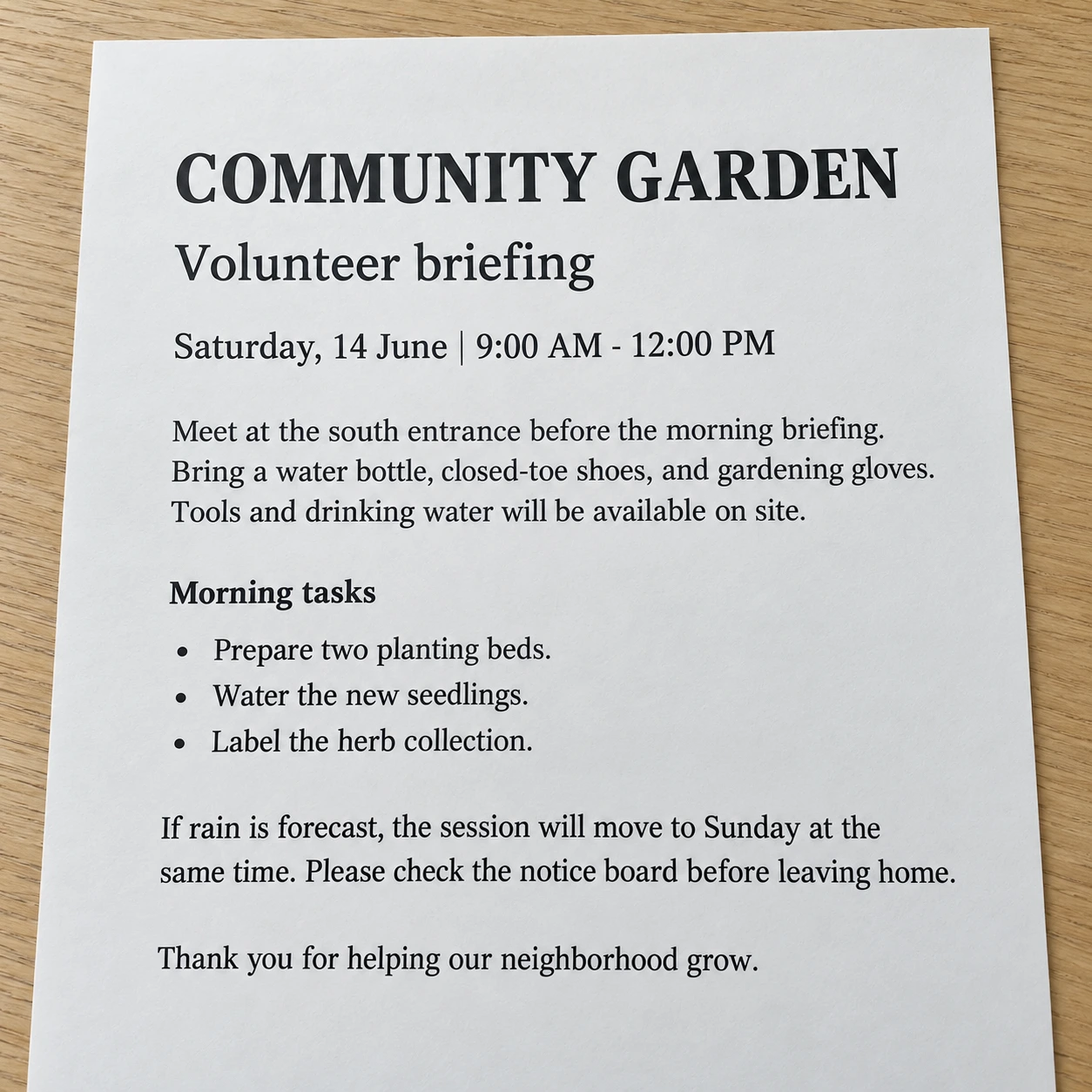
Image source : observez les titres, paragraphes et l'ordre de lecture.
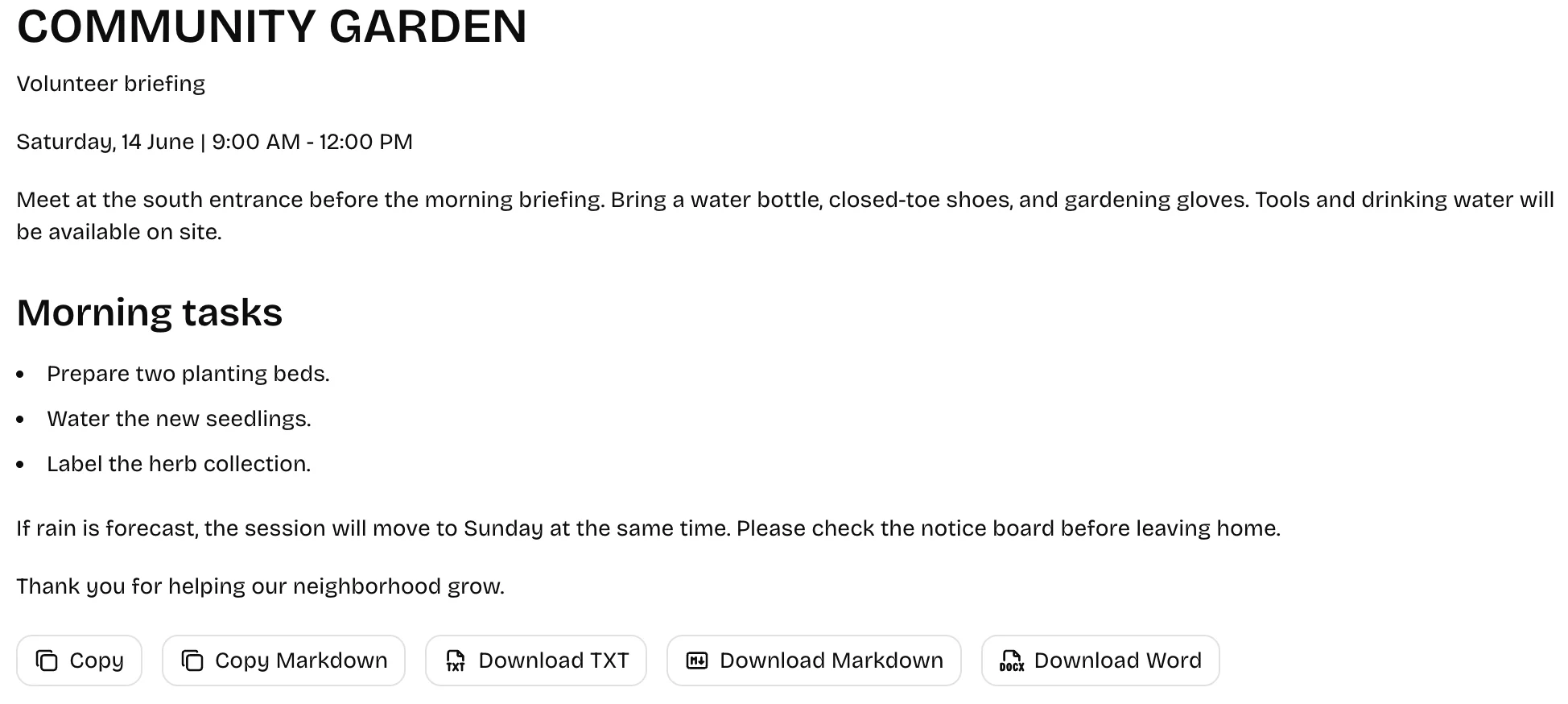
Exemple de résultat : confrontez les mots, niveaux de titres et sauts de paragraphes à l'original ; les mises en page complexes peuvent demander des corrections.
Résultat adapté : texte, Markdown ou document Word structuré et modifiable. Vérifiez les noms, chiffres, signes et l'ordre de lecture.
2. Table: Reconstituer les lignes et colonnes d'un tableau
Image en tableau — Dans un rapport ou une liste de prix, chaque valeur doit rester dans la bonne cellule. L'outil produit des tableaux Markdown ou HTML. Markdown convient aux tableaux ordinaires, tandis que HTML permet de représenter les cellules fusionnées.
Dans ce planning hebdomadaire du personnel, certaines activités couvrent plusieurs créneaux. Il faut reconnaître le texte, mais aussi préserver les cellules fusionnées et leur correspondance avec les horaires.
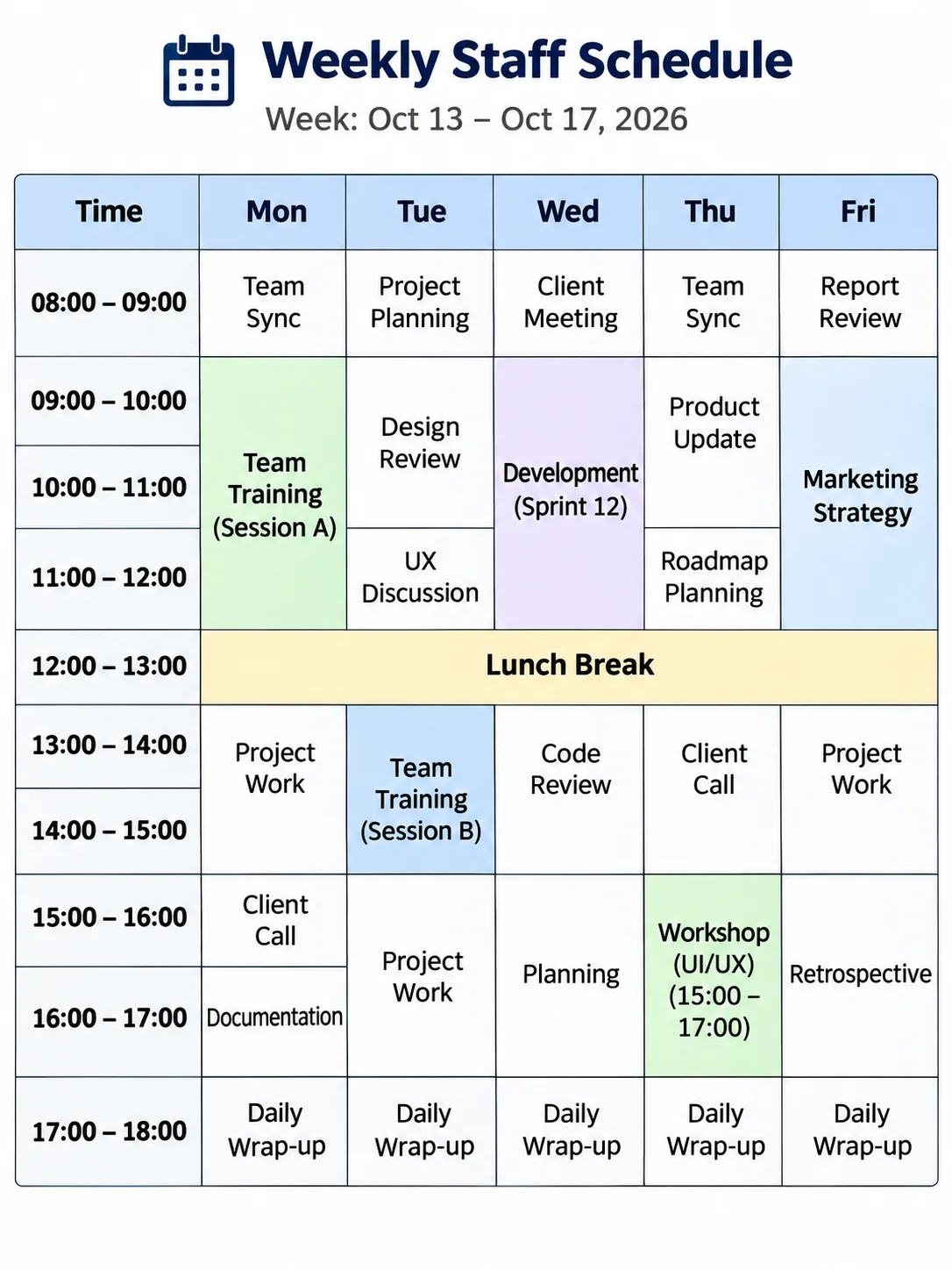
Image source : un planning avec des activités sur plusieurs heures et des cellules fusionnées.
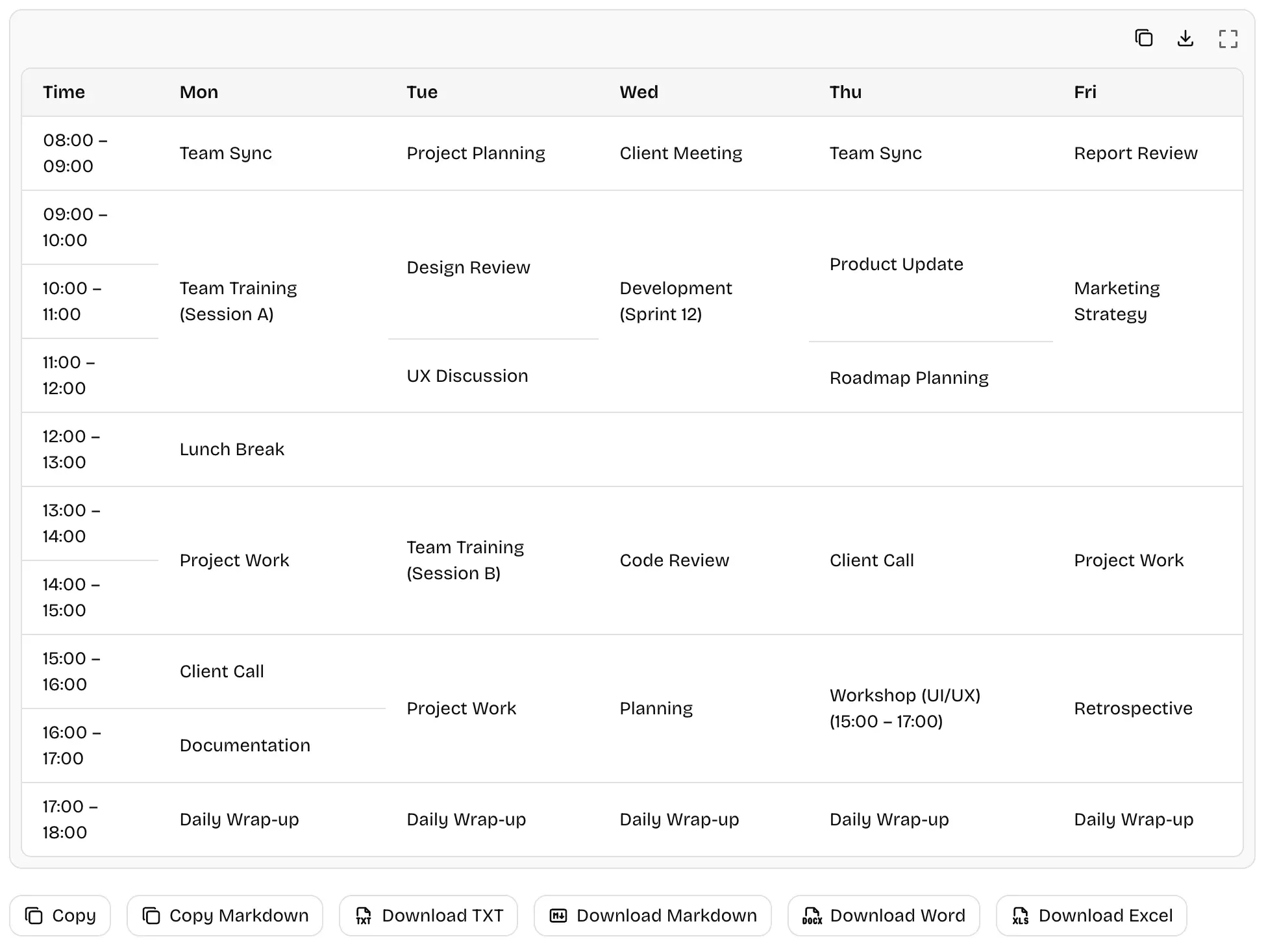
Exemple de résultat : comparez les horaires, les noms d’activités et la position des cellules fusionnées avec l’image d’origine.
Résultat adapté : structure de tableau modifiable. Une présentation nette ne garantit pas des chiffres exacts.
Après la reconnaissance, vous pouvez aussi télécharger un fichier Excel (.xlsx) conservant lignes, colonnes et cellules fusionnées. Si plusieurs tableaux sont présents, chacun occupe une feuille distincte. Les cellules sont enregistrées comme du texte : vérifiez les chiffres avant tout calcul.
3. Structured Data: Extraire les champs importants d'une image
Extraction de données d'image — Avec un reçu, un formulaire ou une carte de visite, seuls quelques champs peuvent être utiles : commerçant, date ou montant. L'outil peut détecter automatiquement les champs pertinents ou récupérer ceux que vous indiquez et renvoyer leurs noms et valeurs.
Pour ce ticket de caisse, comparons la photo et les champs extraits : commerçant, taxe et montant total.
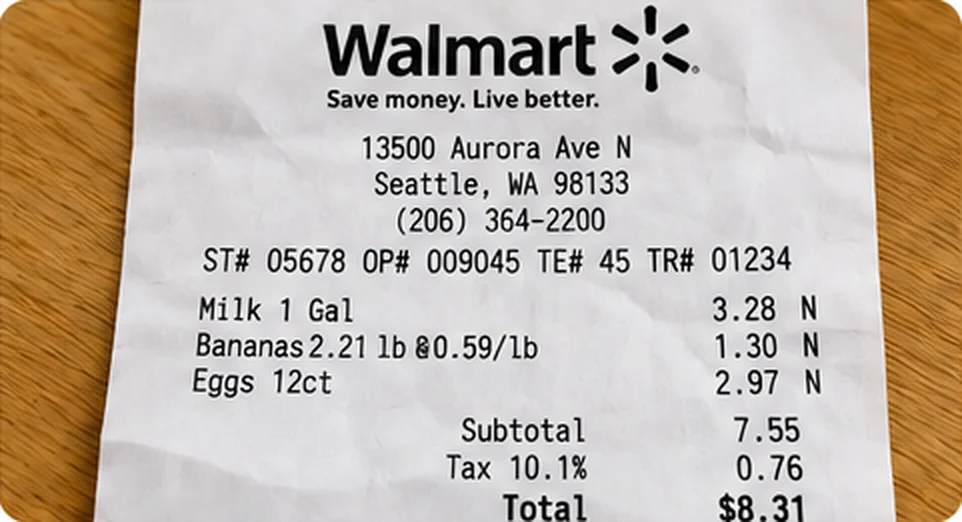
Image source : le commerce, la taxe et le total peuvent être plus utiles que la transcription intégrale.
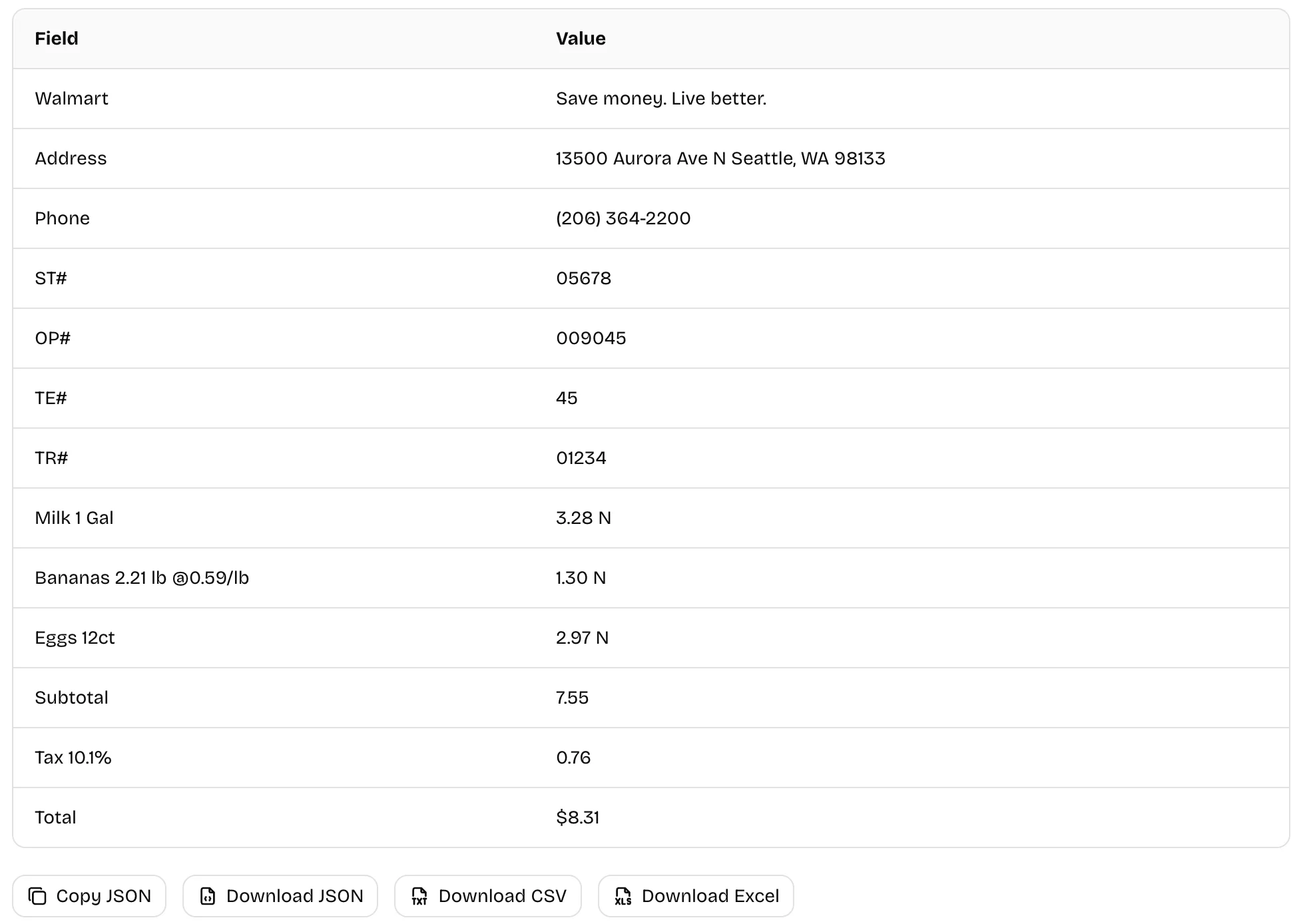
Exemple de résultat : vérifiez dates, montants, champs manquants ou illisibles en comparant avec le ticket.
Résultat adapté : paires champ–valeur plutôt qu'une transcription complète. Comparez les valeurs à la source.
Vous pouvez télécharger les données extraites au format Excel (.xlsx), CSV ou JSON. Dans Excel, les noms de champs et leurs valeurs figurent sur deux colonnes ; la mise en page initiale du reçu n'est pas recréée.
Outils spécialisés pour le code et les formules
Outre l'extraction de texte, la conversion de tableaux et les champs utiles, FreeAIOCR propose aussi deux outils spécialisés :
- Extraire du code depuis une image: Transforme le code d'une capture en texte modifiable ; vérifiez indentation, parenthèses et symboles
- Image de formule en LaTeX: Convertit les formules en LaTeX modifiable ; vérifiez indices, fractions et opérateurs
Reconnaître les caractères ne suffit pas : le format doit être utile pour l'étape suivante.
Qui peut utiliser FreeAIOCR ?
Les étudiants peuvent récupérer le texte de notes photographiées, les employés de bureau convertir des captures de rapports en tableaux modifiables et les personnes qui saisissent des reçus ou formulaires récupérer uniquement les champs nécessaires.
Avant de choisir : avez-vous besoin de tout le texte, d'un tableau complet ou de quelques champs ? Le résultat attendu compte davantage que le type d'image.
Limites à connaître
- Vérifiez les résultats: Le flou, les zones masquées, l'écriture manuscrite ou les mises en page complexes peuvent créer des omissions, des erreurs numériques ou des décalages de structure. Contrôlez les données importantes
- Une image à la fois sur le site: Formats acceptés : PNG, JPEG, WebP, HEIC/HEIF et BMP, jusqu'à 10 Mo pour le fichier d'origine. Pour l'instant, le site ne permet pas encore de déposer directement un PDF complet ni de traiter plusieurs images par lots
- Traitement par une IA tierce: Les images sont traitées via l'API d'IA payante de Google. Le fournisseur peut conserver certaines informations selon ses conditions. Avant d'envoyer des contenus sensibles, consultez la Politique de confidentialité
Commencez par le résultat dont vous avez besoin
Pour modifier du texte, essayez Image en texte; Pour préserver lignes et colonnes, choisissez Image en tableau; Pour quelques champs précis, utilisez Extraction de données d'image.
Choisissez une image dont le texte est net et entièrement visible. Vérifiez le résultat avec l'original avant de le copier ou de l'enregistrer.