

كيفية تحويل لقطات الشاشة والصور والملاحظات المكتوبة بخط اليد إلى نص قابل للتحرير
خطوات استخراج نص الصور باستخدام FreeAIOCR ومراجعة النتائج ونسخها أو تنزيلها، مع نصائح للصور والكتابة اليدوية.
ما الذي ستتعلمه؟
ستحوّل لقطة شاشة من موقع أو تطبيق إلى نص قابل للتحرير دون إعادة كتابته. يمكن تطبيق الطريقة نفسها على الصور الواضحة والملاحظات المكتوبة بخط اليد.
تحتاج إلى متصفح وصورة واحدة. يدعم الموقع PNG وJPG/JPEG وWebP وHEIC/HEIF وBMP، بحد أقصى 10 ميغابايت للصورة. تتم معالجة صورة واحدة في كل مرة؛ ولا يمكن رفع ملف PDF كامل دفعة واحدة.
الخطوة 1: اختر لقطة شاشة واضحة
سنستخدم لقطة شاشة لخطة أسبوعية موجودة مسبقاً في أمثلة الأداة.

اختر صورة واضحة النص. قص الحواف غير الضرورية اختياري؛ إذ يستطيع AI OCR عادةً التعرّف على النص الواضح جيداً حتى مع بقاء الحواف.
الخطوة 2: ارفع الصورة أو الصقها
افتح أداة تحويل الصورة إلى نص من FreeAIOCR. اختر صورة من منطقة الرفع، أو اسحب ملفاً إليها، أو الصق صورة من الحافظة.
تأكد من ظهور معاينة الصورة واستخدم Image to Text. إذا ظهر طلب تحقق، فاتبع التعليمات المعروضة.
الخطوة 3: استخرج النص وراجعه
اضغط Extract Text وانتظر النتيجة. قارنها بالصورة الأصلية، مع الانتباه إلى:
- ترتيب العناوين والفقرات
- التواريخ والأرقام والأسماء
- القوائم والأسطر والكلمات الناقصة
هذه صورة النتيجة الموجودة بالفعل مع المثال نفسه في صفحة الأداة:
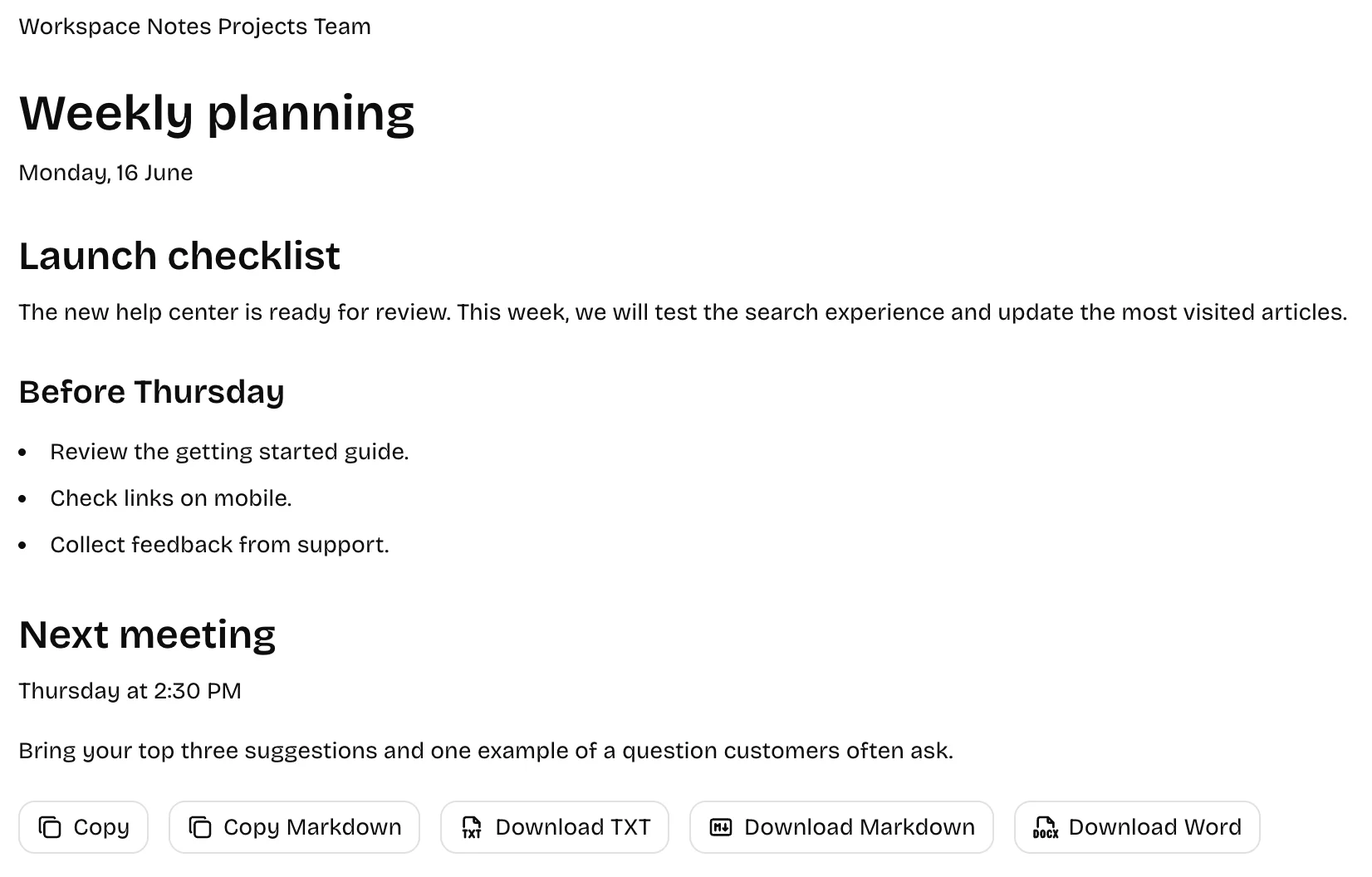
توضح الصورة شكل النتيجة فقط؛ تحقق دائماً من النص الذي تحصل عليه فعلياً. يسعى AI OCR إلى الحفاظ قدر الإمكان على العناوين والفقرات والقوائم وترتيب القراءة في الصورة الأصلية، وقد تحتاج التنسيقات المعقدة إلى بعض التعديلات.
مقتطف Markdown من المثال
فيما يلي مقتطف من المحتوى المنسوخ باستخدام Copy Markdown، يوضح بنية العناوين والفقرات والقوائم.
# Weekly planning

Monday, 16 June

## Launch checklist

The new help center is ready for review.

### Before Thursday

- Review the getting started guide.
- Check links on mobile.
- Collect feedback from support.

## Next meeting

Thursday at 2:30 PM
الخطوة 4: انسخ النص أو نزّله
استخدم Copy للنص العادي، أو Copy Markdown عند الحاجة إلى العناوين والقوائم. يمكنك أيضاً تنزيل ملفات TXT أو Markdown أو Word قابلة للتحرير.
افتح الملف بعد تنزيله وراجع التواريخ والأرقام والمعلومات المهمة.
الصور والكتابة اليدوية والمشكلات الشائعة
التقط الصورة بإضاءة متوازنة ومن دون انعكاسات، واحرص على أن تكون الكتابة واضحة. قد تحتاج الصور الضبابية والخطوط الصعبة والتخطيطات المعقدة إلى تصحيح يدوي.
لتحويل البيانات إلى جدول استخدم تحويل الصورة إلى جدول، وللحصول على معادلة بصيغة LaTeX استخدم تحويل صورة المعادلة إلى LaTeX.
جرّب صورتك: افتح أداة تحويل الصورة إلى نص.