

如何将截图、照片和手写笔记转换成可编辑文字
使用 FreeAIOCR 提取截图文字,核对识别结果并复制或导出,同时了解照片和手写笔记的处理方法。
你能学会什么
将网页或应用截图里的文字变成可编辑内容,不用手动重打一遍。清晰的照片和手写笔记也能使用相同流程。
只需要浏览器和一张图片。图片转文字支持 PNG、JPG/JPEG、WebP、HEIC/HEIF、BMP,单张最大 10 MB,每次处理一张,不支持直接上传整份 PDF 批量识别。
第一步:准备清晰的截图
使用网站工具页已有的每周计划截图:
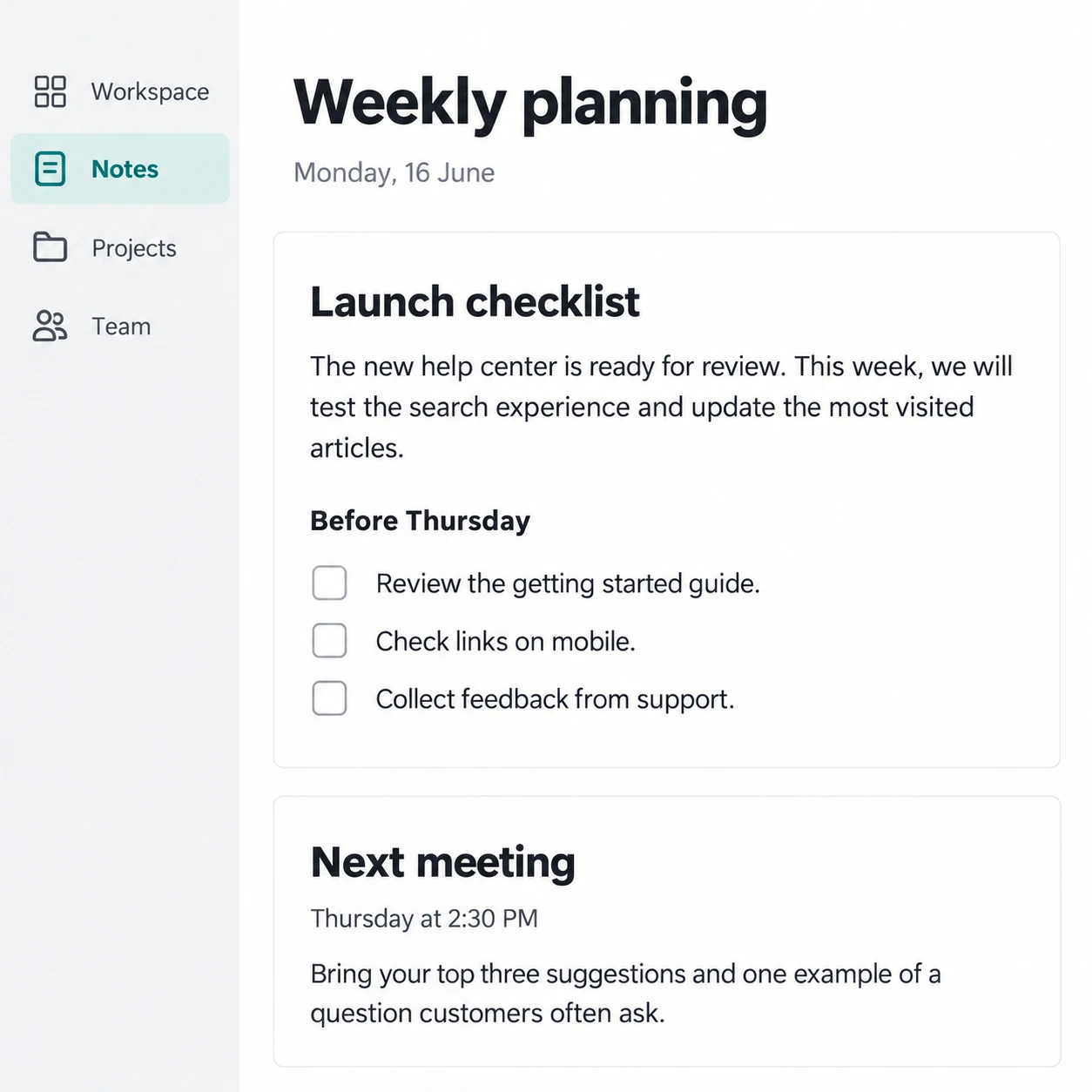
尽量选择文字清晰的图片。裁去多余边缘只是可选操作;即使保留边缘,AI OCR 通常也能很好地识别清晰的文字。
第二步:上传或粘贴图片
打开 FreeAIOCR 图片转文字,在上传区域选择「浏览图片」,也可以拖入文件或粘贴剪贴板里的截图。
确认预览区已经显示图片,工具类型保持为「图片转文字」。如页面要求验证,按提示完成。
第三步:识别并核对文字
点击「提取文字」,等待识别结果。重点对照原图检查:
- 标题、段落是否按正确顺序排列
- 日期、数字、姓名等是否有错误
- 列表、换行和文字是否有遗漏
下面是工具页已经使用的同一张截图的结果示例:
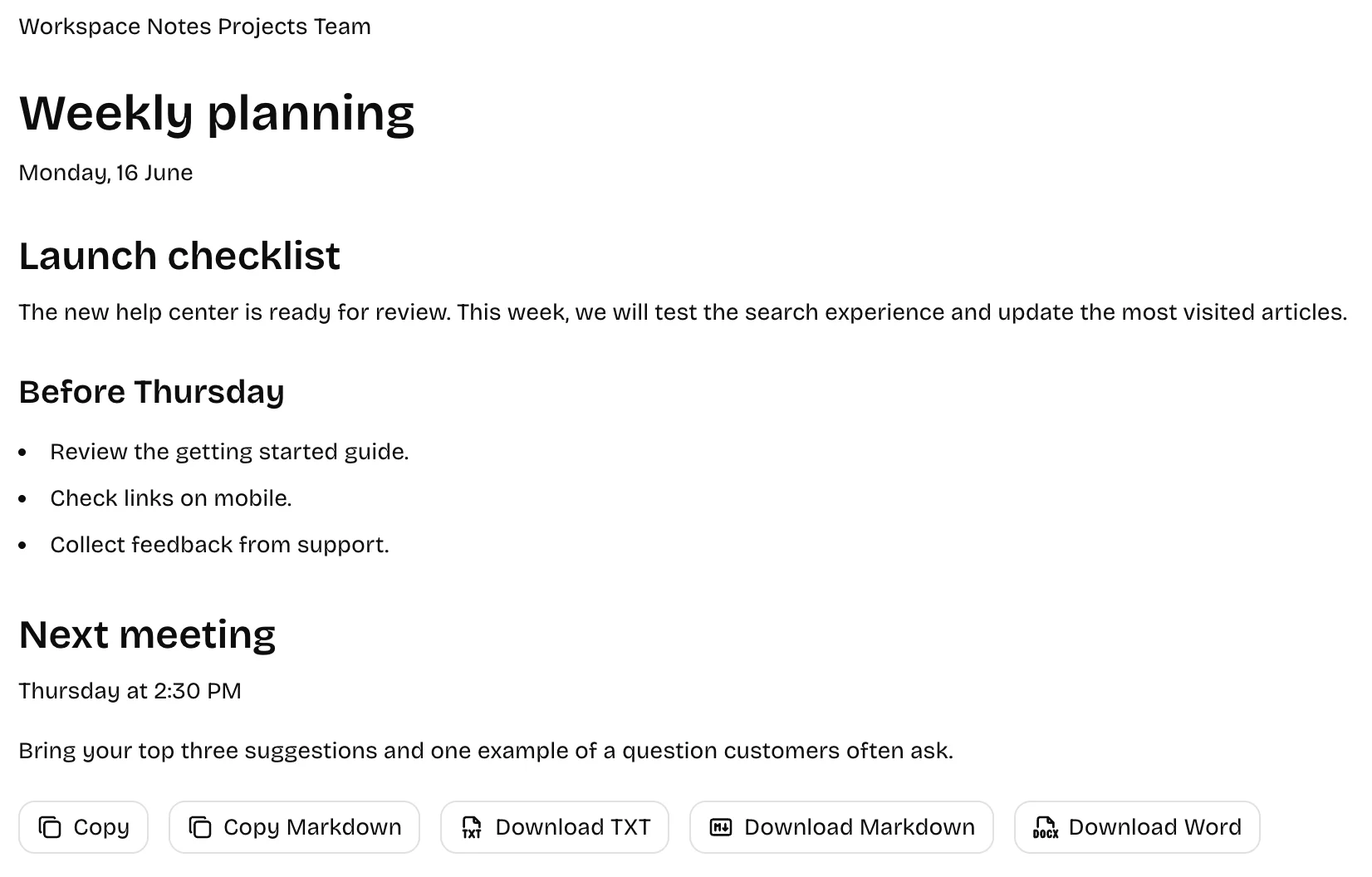
这张图用于展示结果界面,你实际识别出的文字仍需逐项核对。AI OCR 会尽量保留原图中的标题、段落、列表等排版结构,复杂版式可能需要少量调整。
示例结果对应的 Markdown 片段
以下是使用「Copy Markdown」复制的部分内容,展示了标题、段落和列表的结构。
# Weekly planning

Monday, 16 June

## Launch checklist

The new help center is ready for review.

### Before Thursday

- Review the getting started guide.
- Check links on mobile.
- Collect feedback from support.

## Next meeting

Thursday at 2:30 PM
第四步:复制或下载
需要纯文本时使用「复制」,需要保留标题和列表结构时使用「复制 Markdown」。也可以下载 TXT、Markdown 或可编辑的 Word 文件。
下载后打开文件,即可继续编辑和整理识别出的文字。
照片、手写笔记及常见问题
拍照时让纸张保持平整、光线均匀,避免反光;手写内容尽量清楚。模糊、倾斜、连笔和复杂版式可能导致错误,需要人工修改。
如果想把网格数据转换成表格,请使用 图片转表格;如果想提取数学公式的 LaTeX,请使用 公式图片转 LaTeX。
现在就试试自己的截图:打开图片转文字工具。