

スクリーンショット・写真・手書きメモを編集可能なテキストに変換する方法
FreeAIOCRで画像の文字を読み取り、結果を確認してコピーまたは保存する手順。写真や手書きメモの注意点も説明します。
このガイドでできること
Webページやアプリのスクリーンショットから編集可能なテキストを取り出します。鮮明な写真や読みやすい手書きメモにも同じ手順を使えます。
必要なのはブラウザーと画像1枚です。対応形式は PNG、JPG/JPEG、WebP、HEIC/HEIF、BMP、1枚あたり最大10 MBです。一度に処理できる画像は1枚で、PDF全体の一括アップロードには対応していません。
手順1:読みやすい画像を選ぶ
ツールページにある週間予定のスクリーンショットを例にします。
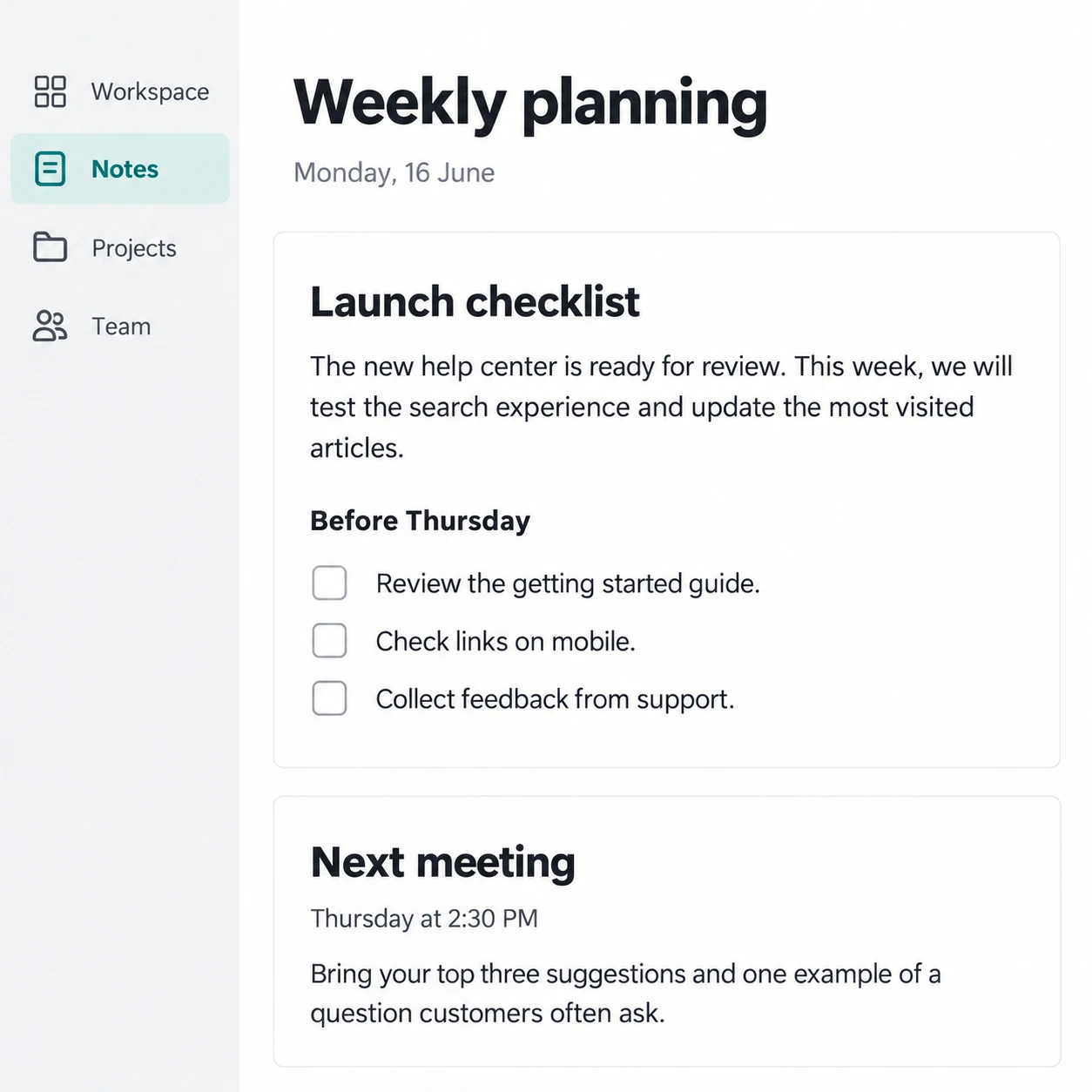
文字が読みやすい画像を選んでください。余白の切り取りは任意です。余白が残っていても、文字が鮮明ならAI OCRは通常しっかり認識できます。
手順2:画像をアップロードする
FreeAIOCRの画像からテキストへの変換を開きます。アップロード欄でファイルを選択するか、ドラッグ&ドロップ、またはクリップボードから貼り付けます。
画像のプレビューを確認し、Image to Text を使います。確認画面が表示されたら案内に従ってください。
手順3:認識結果を照合する
Extract Text で認識を開始します。結果が表示されたら、元画像と比較して次を確認します。
- 見出しと段落の順序
- 日付、数値、名前
- 箇条書き、改行、抜けた文字
以下はツールページで同じ入力例とともに掲載されている結果画像です。
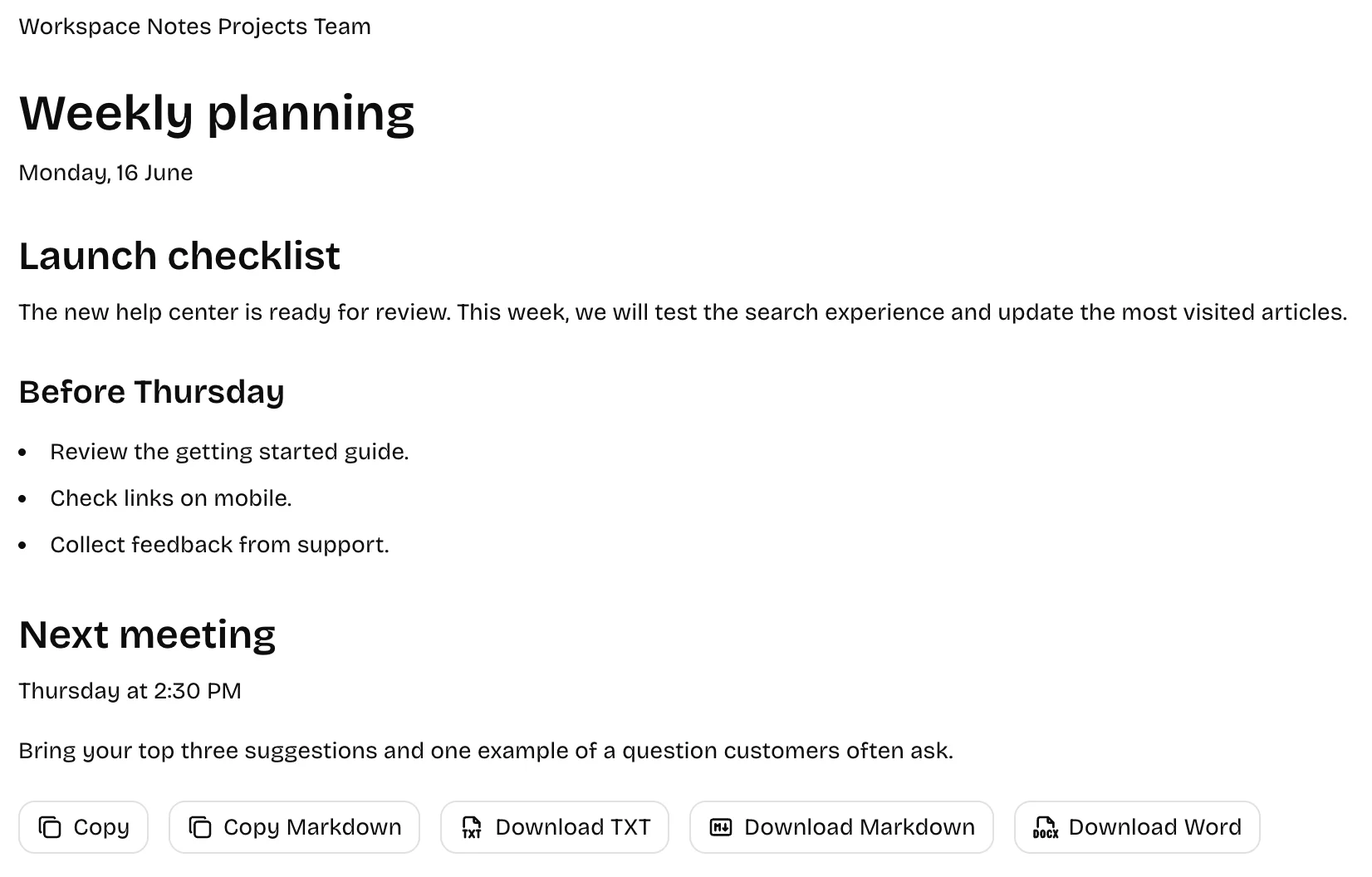
これは表示例です。実際に得られたテキストは必ず確認してください。AI OCRは元画像の見出し、段落、箇条書き、読む順序をできるだけ維持します。複雑な配置には調整が必要な場合があります。
サンプル結果のMarkdown抜粋
以下は「Copy Markdown」でコピーした内容の一部です。見出し、段落、箇条書きの構造を確認できます。
# Weekly planning

Monday, 16 June

## Launch checklist

The new help center is ready for review.

### Before Thursday

- Review the getting started guide.
- Check links on mobile.
- Collect feedback from support.

## Next meeting

Thursday at 2:30 PM
手順4:コピーまたは保存する
文章だけなら Copy、見出しやリストを使いたい場合は Copy Markdown を選びます。TXT、Markdown、Word 形式でのダウンロードも可能です。
保存後にも日付、数字、一覧の順序を確認しましょう。
写真や手書きメモでの注意点
紙を平らにして均一な光で撮影し、反射を避けてください。ピンぼけや読みにくい手書き、複雑な配置は手動修正が必要になる場合があります。
表として使うデータには画像から表へ、数式のLaTeXコードには数式画像からLaTeXへを使ってください。
自分の画像を試す:Image to Textを開く。