

FreeAIOCR の紹介:AI OCR で文字・表・構造化データを抽出
FreeAIOCR の3つの主要機能を紹介。画像から編集できる文字を取り出し、表の行と列を復元し、レシートなどから必要な項目を抽出します。
画像に写っているのは、印刷文書、売上表、レシートかもしれません。文字を読み取るだけでは十分とは限りません。文書には編集可能な文章、表には行と列、レシートには日付や金額などの項目が必要です。
FreeAIOCR は AI を活用した画像認識ツール群です。 用途に合わせて文字認識、表の変換、構造化データの抽出を選ぶことで、画像の情報をコピーし、整理して再利用できます。
目的に合わせて選ぶ3つの主要機能
1. Text: 画像の文字を編集できる文章に
会議のホワイトボード、授業の配布資料、書籍の一節、ポスターの説明文なども、画像から文字を抽出で編集しやすい文章にできます。
認識結果は見出し、段落、リストなどの構造をできるだけ維持し、読む順番にも配慮して表示します。文字のコピーや Markdown 保存に加え、編集可能な Word(.docx)文書への書き出しにも対応します。Word では見出し、段落、リスト、表が文書の形式として生成され、Markdown の記号がそのまま並ぶわけではありません。複雑なレイアウトは元画像との確認が必要です。
例えば、見出しと複数の段落を含む印刷資料です。元画像と結果を見比べると、読む順番を確認しやすくなります。
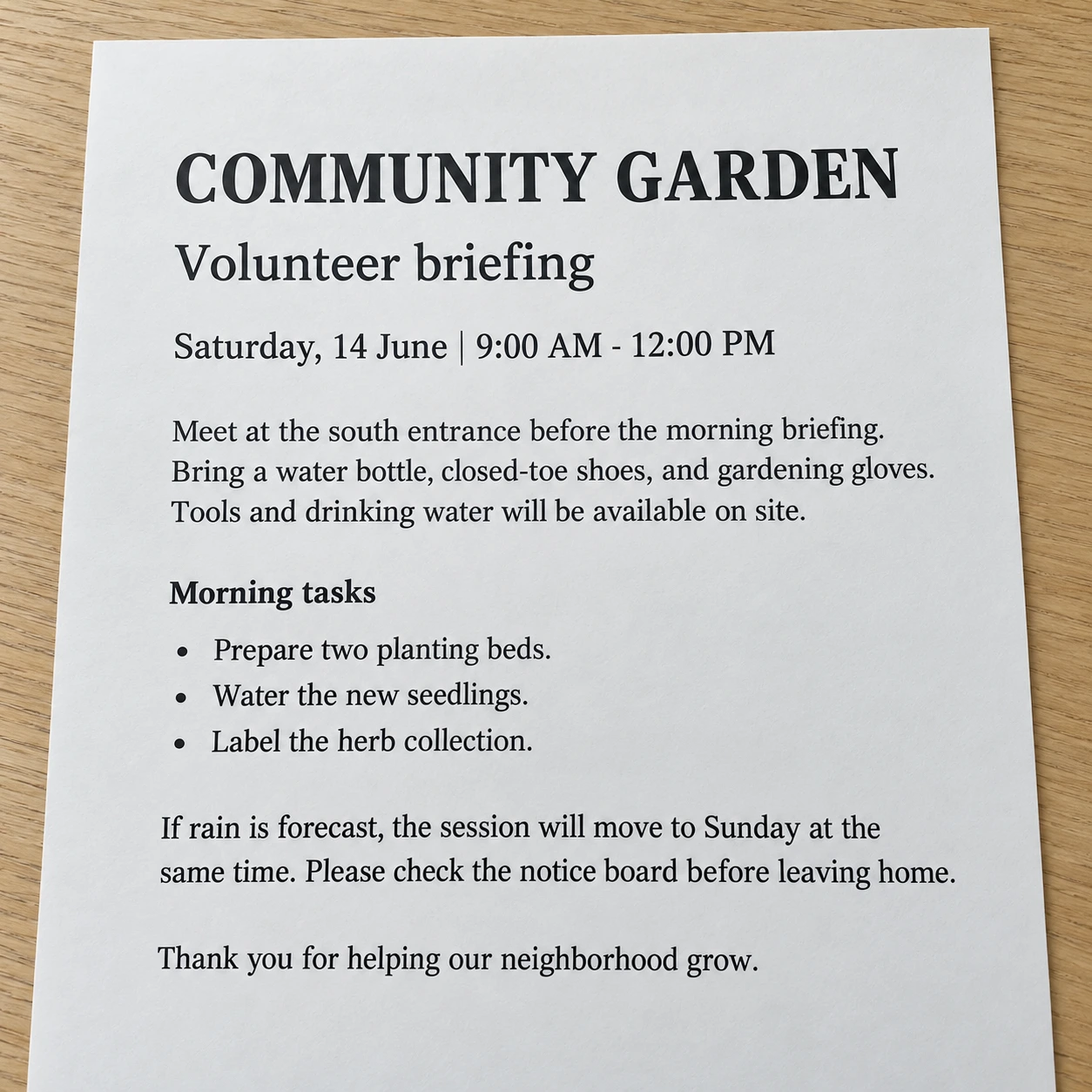
元画像:見出し、段落、読む順番に注目してください。
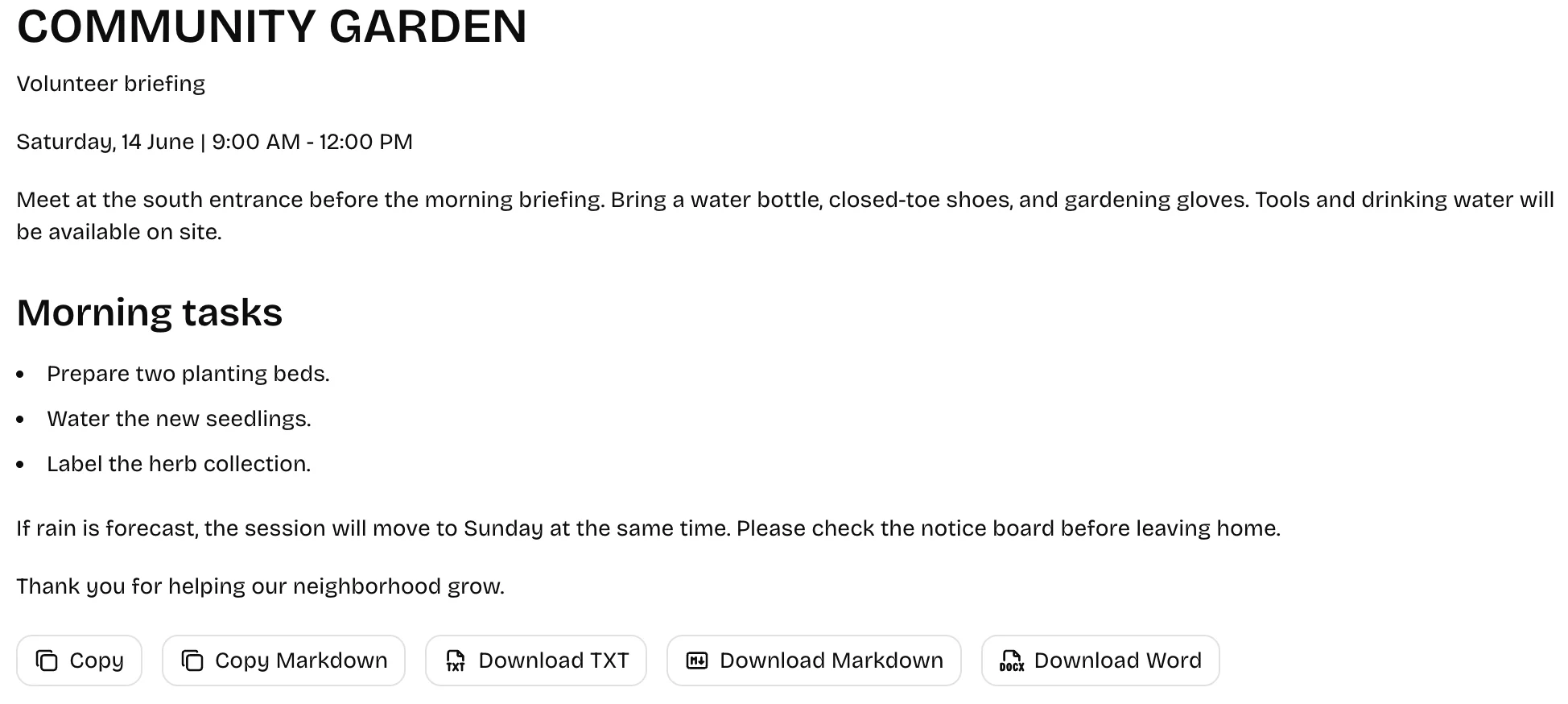
結果例:原文、見出しの階層、段落区切りを比較します。複雑なレイアウトは修正が必要な場合があります。
適した出力:編集可能な文字、Markdown、構造を持つ Word 文書。名前、数字、記号、読む順番を確認してください。
2. Table: 画像の表を行と列のまま取り出す
画像を表に変換 — 売上表や価格表では、値が正しいセルに配置されることが重要です。表の変換機能は Markdown または HTML で出力します。通常の表には Markdown、結合セルがある場合には HTML が適しています。
この週間スタッフ勤務表では、一部の予定が複数の時間帯にまたがります。文字だけでなく、結合セルと時間帯の対応関係も確認してください。
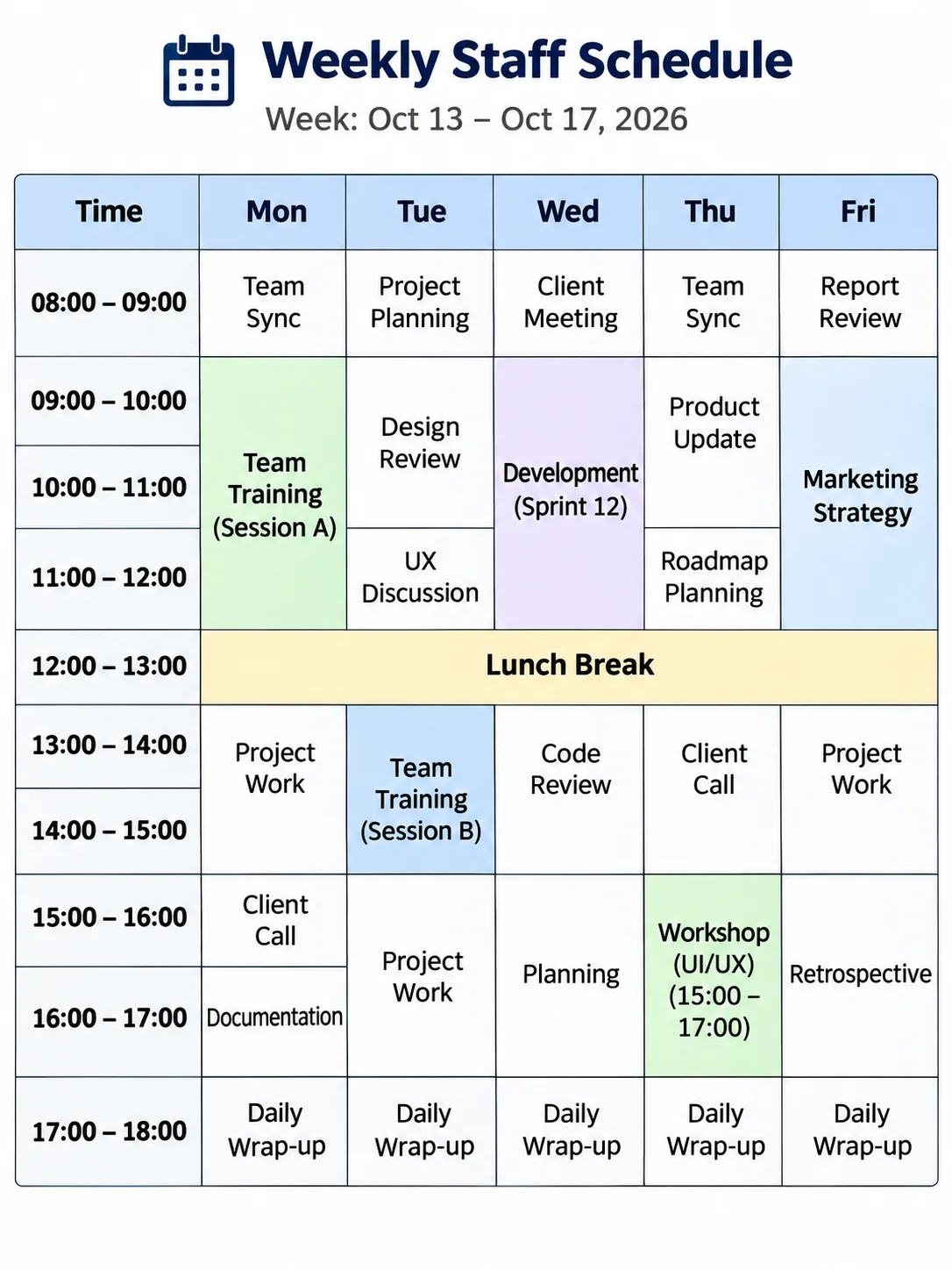
元画像:複数の時間帯にまたがる予定と結合セルがある週間勤務表です。
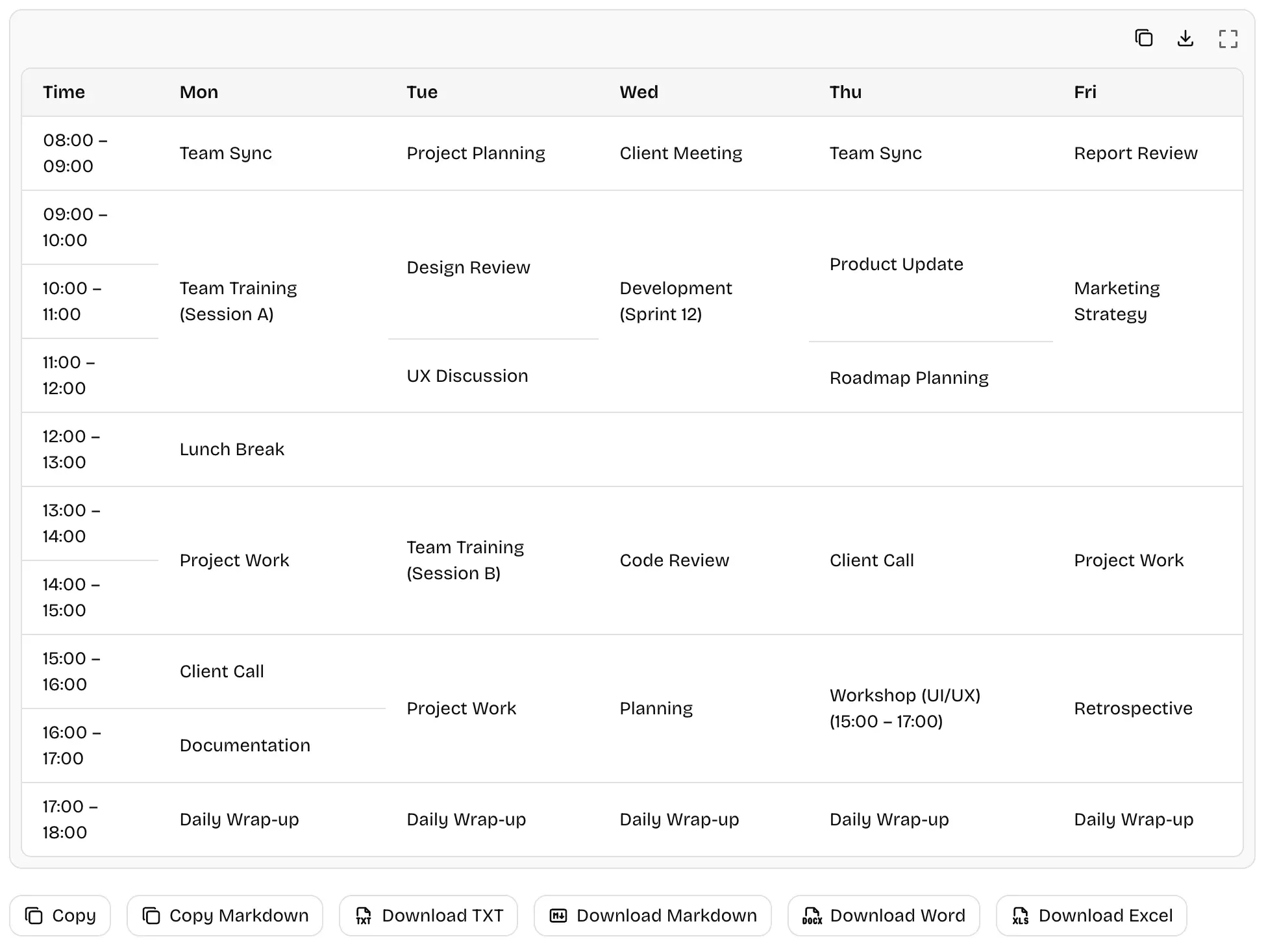
結果例:時間帯、予定名、結合セルの位置を元画像と比較してください。
適した出力:編集できる表の構造。整った見た目だけで数値の正しさは判断できません。
認識後は Excel(.xlsx)形式でも保存できます。行や列、結合セルを保ち、複数の表がある場合は別々のシートに分けられます。セルは文字列として保存されるため、計算に使う前に数値を確認してください。
3. Structured Data: 画像から必要な項目を抽出する
画像データ抽出 — レシート、申込書、名刺などでは全文より店舗名、日付、金額などの特定項目が必要な場合があります。重要な項目の自動検出にも、指定した項目の抽出にも対応し、項目名と値を返します。
レシートの例では、元画像と店舗名、税額、合計などの抽出項目を比較します。
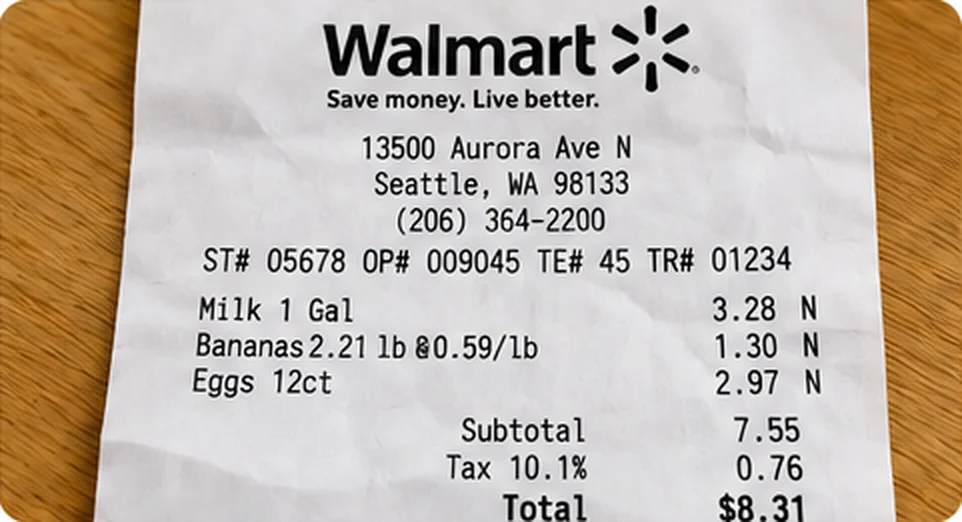
元画像:店舗、税額、合計などが重要な情報になる場合があります。
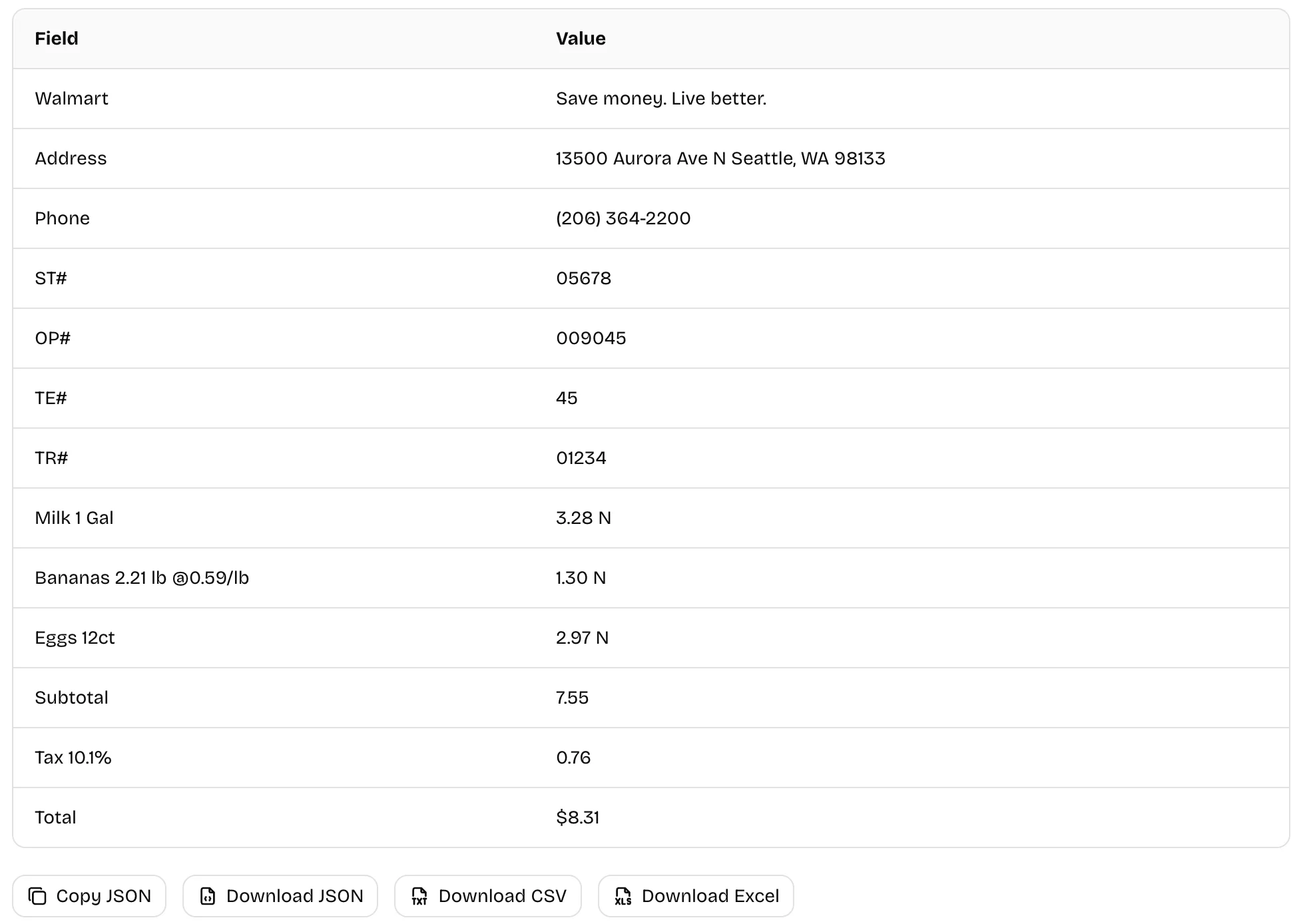
結果例:日付、金額、欠損値や読めない値を元画像と照合します。
適した出力:全文ではなく項目名と値の組み合わせ。原本との照合が必要です。
抽出した情報は Excel(.xlsx)、CSV、JSON で保存できます。Excel では「項目名」と「値」の2列に整理され、レシートの元のレイアウトをそのまま再現するものではありません。
コードと数式のための専用ツール
文字や表、必要な項目の抽出に加え、コードと数式を扱う専用ツールもあります。
- 画像からコードを抽出: プログラムのスクリーンショットを編集可能なコードに変換します。インデント、括弧、記号を確認してください
- 数式画像を LaTeX に変換: 数式を編集できる LaTeX に変換します。添字、分数、演算子を確認してください
文字が読めるだけでなく、次の作業で使える出力形式になっていることが大切です。
FreeAIOCR は誰に役立ちますか?
学生は撮影したノートを文字にでき、事務作業では報告書のスクリーンショットを編集できる表に変換できます。レシートや申込書の入力では必要な項目だけを取り出せます。
選ぶ前に、全文、行列を保った表、いくつかの項目のどれが必要かを考えましょう。画像の種類より目的の出力が判断のポイントです。
利用前に確認したい制限
- 結果の確認: ぼけ、隠れた文字、手書き、複雑なレイアウトは欠落、数字の誤り、構造のずれにつながります。重要な情報は必ず確認してください
- Web 版では1回に画像1枚: PNG、JPEG、WebP、HEIC/HEIF、BMP に対応し、元ファイルの上限は 10 MB です。現時点では PDF 全体の直接アップロードや複数画像の一括処理には対応していません
- 外部 AI による処理: 画像は Google の有料 AI API に送信され、提供者の規約に従って一部の情報が保持される場合があります。機密情報を送信する前に プライバシーポリシー
必要な結果から始める
文章を編集するなら 画像から文字を抽出; 表の行と列を保つなら 画像を表に変換; 特定の項目が必要なら 画像データ抽出.
文字が鮮明で途中で切れていない画像を選び、結果を元画像と照合してからコピーまたは保存してください。