

Screenshots, Fotos und handschriftliche Notizen in bearbeitbaren Text umwandeln
So extrahierst du mit FreeAIOCR Text aus Screenshots, überprüfst das Ergebnis und kopierst oder speicherst es. Mit Tipps für Fotos und Handschrift.
Das lernst du
Wandle einen Screenshot einer Webseite oder App in bearbeitbaren Text um, ohne alles abzutippen. Die gleichen Schritte funktionieren mit gut lesbaren Fotos und handschriftlichen Notizen.
Du brauchst einen Browser und ein Bild. Unterstützt werden PNG, JPG/JPEG, WebP, HEIC/HEIF und BMP mit maximal 10 MB pro Bild. Es wird jeweils ein Bild verarbeitet, kein komplettes PDF auf einmal.
Schritt 1: Einen klaren Screenshot auswählen
Wir verwenden den Screenshot eines Wochenplans, der bereits auf der Tool-Seite zu sehen ist.
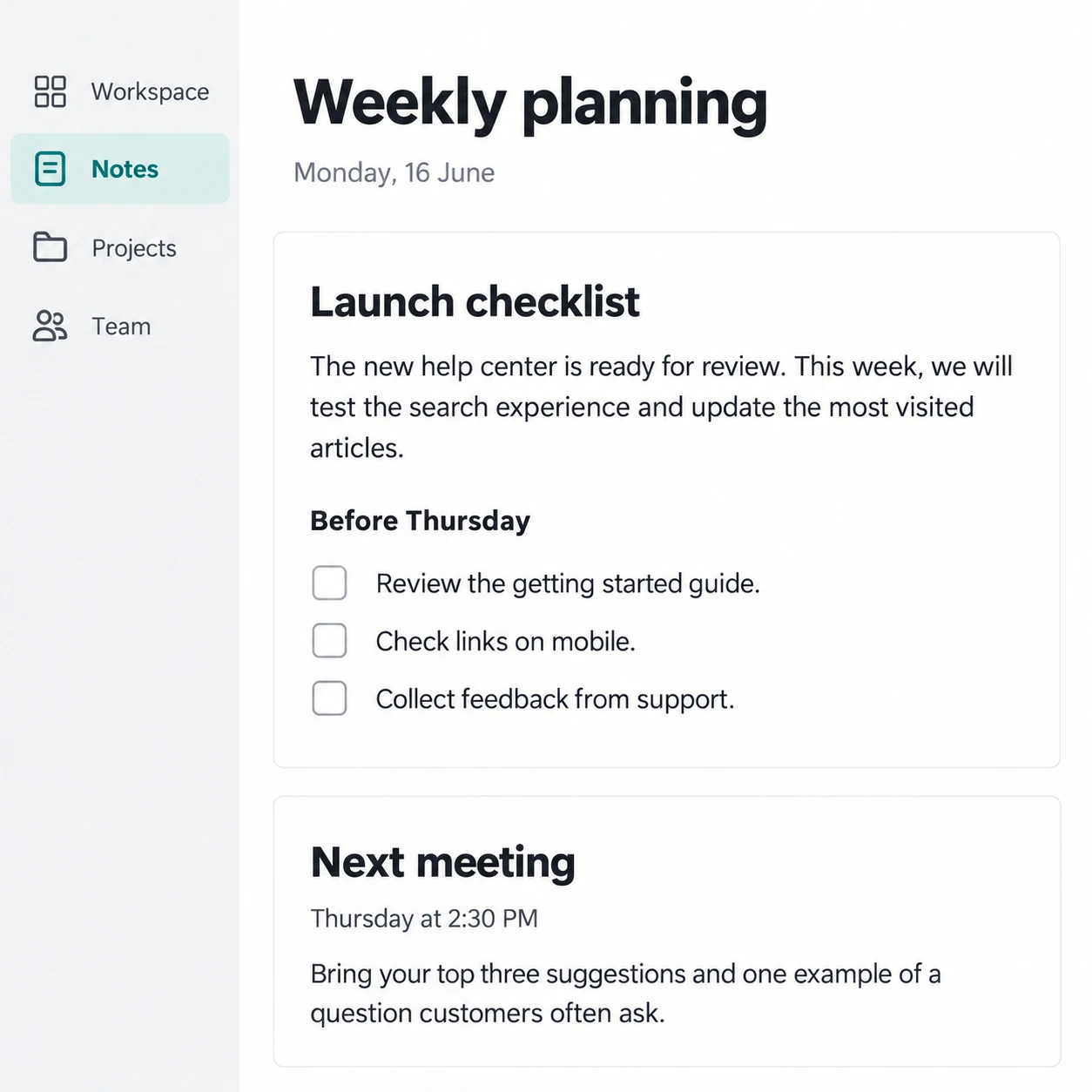
Wähle ein Bild mit gut lesbarem Text. Das Zuschneiden überflüssiger Ränder ist optional: AI OCR erkennt klare Schrift in der Regel auch dann gut, wenn die Ränder bleiben.
Schritt 2: Bild hochladen oder einfügen
Öffne FreeAIOCR: Bild zu Text. Wähle ein Bild im Upload-Bereich aus, ziehe es hinein oder füge es aus der Zwischenablage ein.
Prüfe die Vorschau und wähle Image to Text. Falls eine Bestätigung oder Verifizierung erscheint, folge den Hinweisen auf dem Bildschirm.
Schritt 3: Text extrahieren und vergleichen
Klicke auf Extract Text und warte auf das Ergebnis. Vergleiche es mit dem Original:
- Reihenfolge der Überschriften und Absätze
- Datumsangaben, Zahlen und Namen
- Listen, Zeilenumbrüche und fehlende Wörter
Dieses Ergebnisbild wird für denselben Screenshot bereits auf der Tool-Seite verwendet:
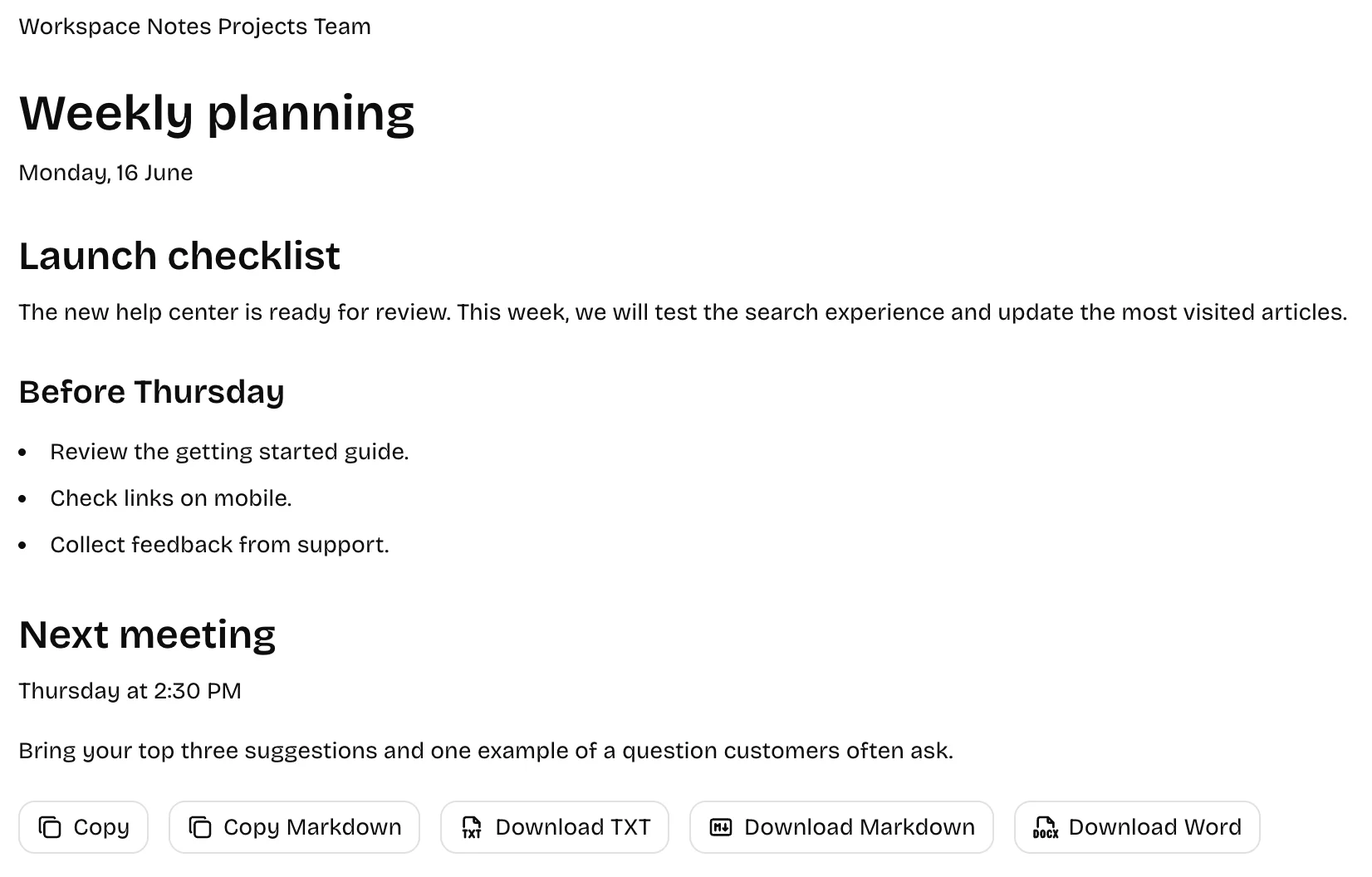
Das Bild veranschaulicht die Ergebnisanzeige. Kontrolliere immer dein tatsächliches Erkennungsergebnis. AI OCR versucht, Überschriften, Absätze, Listen und Lesereihenfolge der Vorlage möglichst gut zu erhalten; komplexe Layouts müssen eventuell angepasst werden.
Markdown-Ausschnitt aus dem Beispiel
Der folgende Ausschnitt wurde mit Copy Markdown kopiert und zeigt die Struktur von Überschriften, Absätzen und Listen.
# Weekly planning

Monday, 16 June

## Launch checklist

The new help center is ready for review.

### Before Thursday

- Review the getting started guide.
- Check links on mobile.
- Collect feedback from support.

## Next meeting

Thursday at 2:30 PM
Schritt 4: Kopieren oder herunterladen
Mit Copy kopierst du Klartext, mit Copy Markdown übernimmst du die Markdown-Struktur für Überschriften und Listen. Alternativ kannst du TXT, Markdown oder Word herunterladen.
Öffne die Datei danach und prüfe wichtige Zahlen, Daten und Aufzählungen.
Fotos, Handschrift und typische Probleme
Fotografiere flache Seiten bei gleichmäßigem Licht und ohne Spiegelungen. Unschärfe, schwer lesbare Handschrift oder komplizierte Layouts können Korrekturen von Hand nötig machen.
Für Zellraster verwende Bild zu Tabelle. Wenn du eine Formel als LaTeX benötigst, nutze Mathebild zu LaTeX.
Selbst ausprobieren: Bild zu Text öffnen.