

FreeAIOCR vorgestellt: KI-OCR für Texte, Tabellen und strukturierte Daten
Lernen Sie die drei Hauptwerkzeuge von FreeAIOCR kennen: Bildtext bearbeiten, Tabellen rekonstruieren und bestimmte Felder aus Belegen extrahieren.
Ein Bild kann eine gedruckte Seite, einen Verkaufsbericht oder einen Kassenbon zeigen. Überall stehen Wörter, aber das gewünschte Ergebnis ist unterschiedlich: bearbeitbare Absätze, Zeilen und Spalten oder nur einige wichtige Angaben.
FreeAIOCR ist eine Sammlung KI-gestützter Werkzeuge zur Bilderkennung. Sie umfasst Texterkennung, Tabellenumwandlung und strukturierte Datenextraktion, um Informationen aus Bildern leichter zu kopieren, zu ordnen und weiterzuverwenden.
Drei Hauptwerkzeuge für drei Arten von Ergebnis
1. Text: Bildtext in bearbeitbare Inhalte verwandeln
Mit Bild zu Text können Sie auch Fotos von Besprechungs-Whiteboards, Unterrichtsblättern, Buchauszügen oder Plakattexten in bearbeitbare Inhalte verwandeln.
Die Erkennung versucht, Überschriften, Absätze, Listen und Lesereihenfolge zu erhalten. Sie können den Text kopieren, als Markdown speichern oder als bearbeitbares Word-Dokument (.docx) exportieren. Überschriften, Absätze, Listen und Tabellen werden in Word als echte Dokumentelemente angelegt, nicht als rohe Markdown-Zeichen angezeigt. Komplexe Layouts sollten Sie mit dem Original vergleichen.
Nehmen wir eine gedruckte Seite mit einer Überschrift und mehreren Absätzen. Der Vergleich mit dem erkannten Ergebnis zeigt, ob die Lesereihenfolge stimmt.
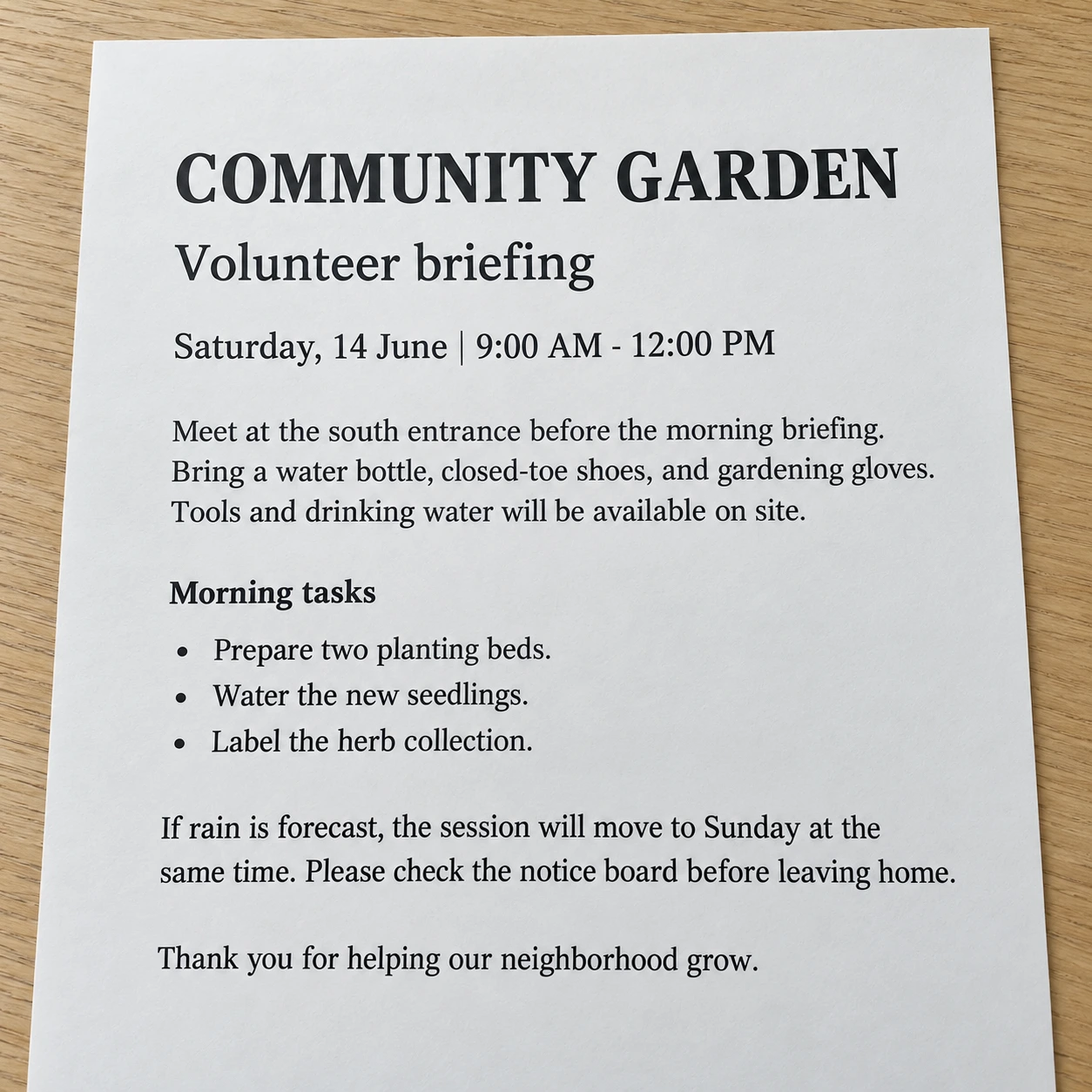
Originalbild: achten Sie auf Überschriften, Absätze und Lesereihenfolge.
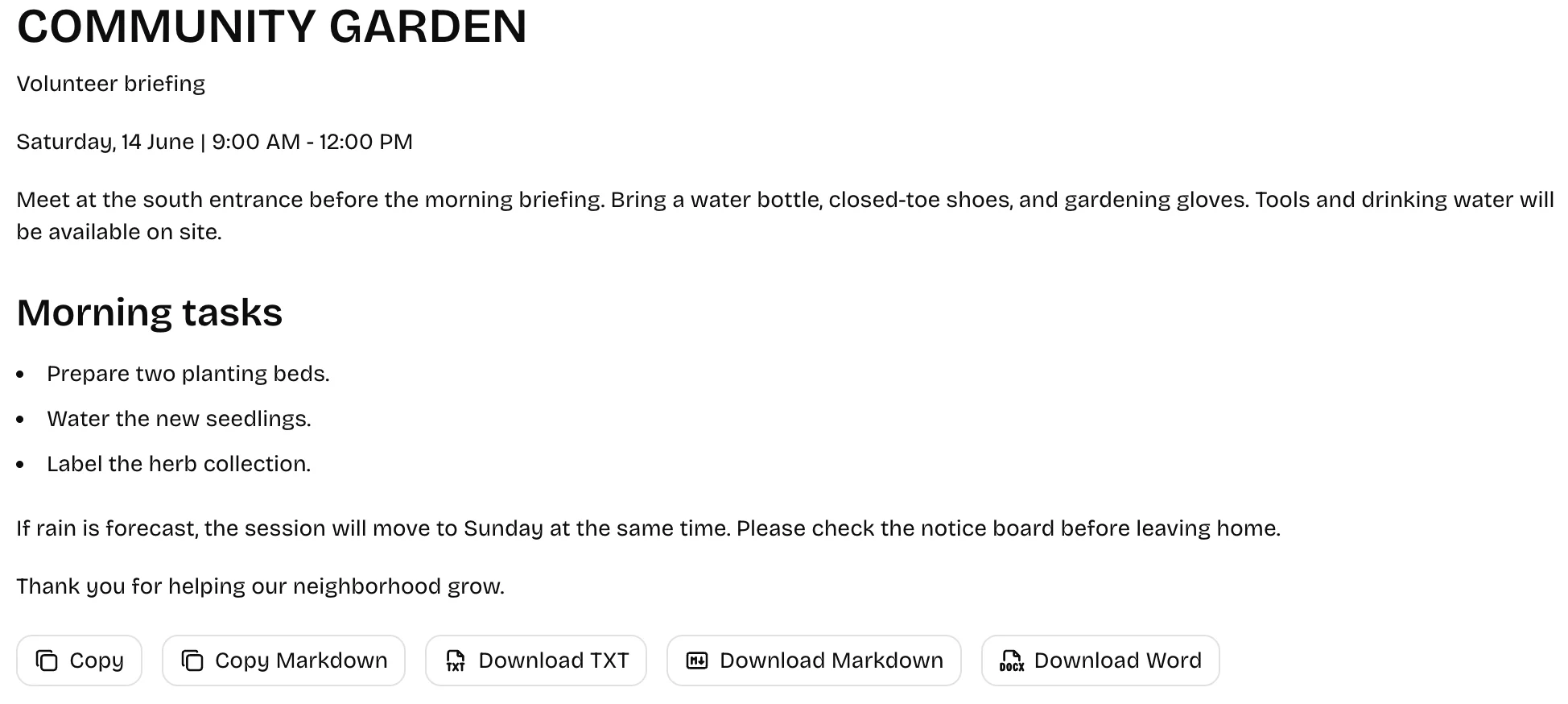
Beispielergebnis: vergleichen Sie Wörter, Überschriftenebenen und Absatzgrenzen; komplexe Layouts benötigen eventuell Nacharbeit.
Geeignet für bearbeitbaren Text, Markdown oder ein strukturiertes Word-Dokument. Prüfen Sie Namen, Zahlen, Zeichen und Lesereihenfolge.
2. Table: Tabellenzeilen und -spalten erhalten
Bild zu Tabelle — Bei Berichten und Preislisten muss jeder Wert in der richtigen Zelle bleiben. Das Werkzeug erzeugt Markdown- oder HTML-Tabellen. Markdown eignet sich für normale Tabellen; HTML kann verbundene Zellen abbilden.
In diesem wöchentlichen Dienstplan erstrecken sich einige Termine über mehrere Zeitfenster. Neben dem Text müssen auch die verbundenen Zellen und ihre zeitliche Zuordnung erhalten bleiben.
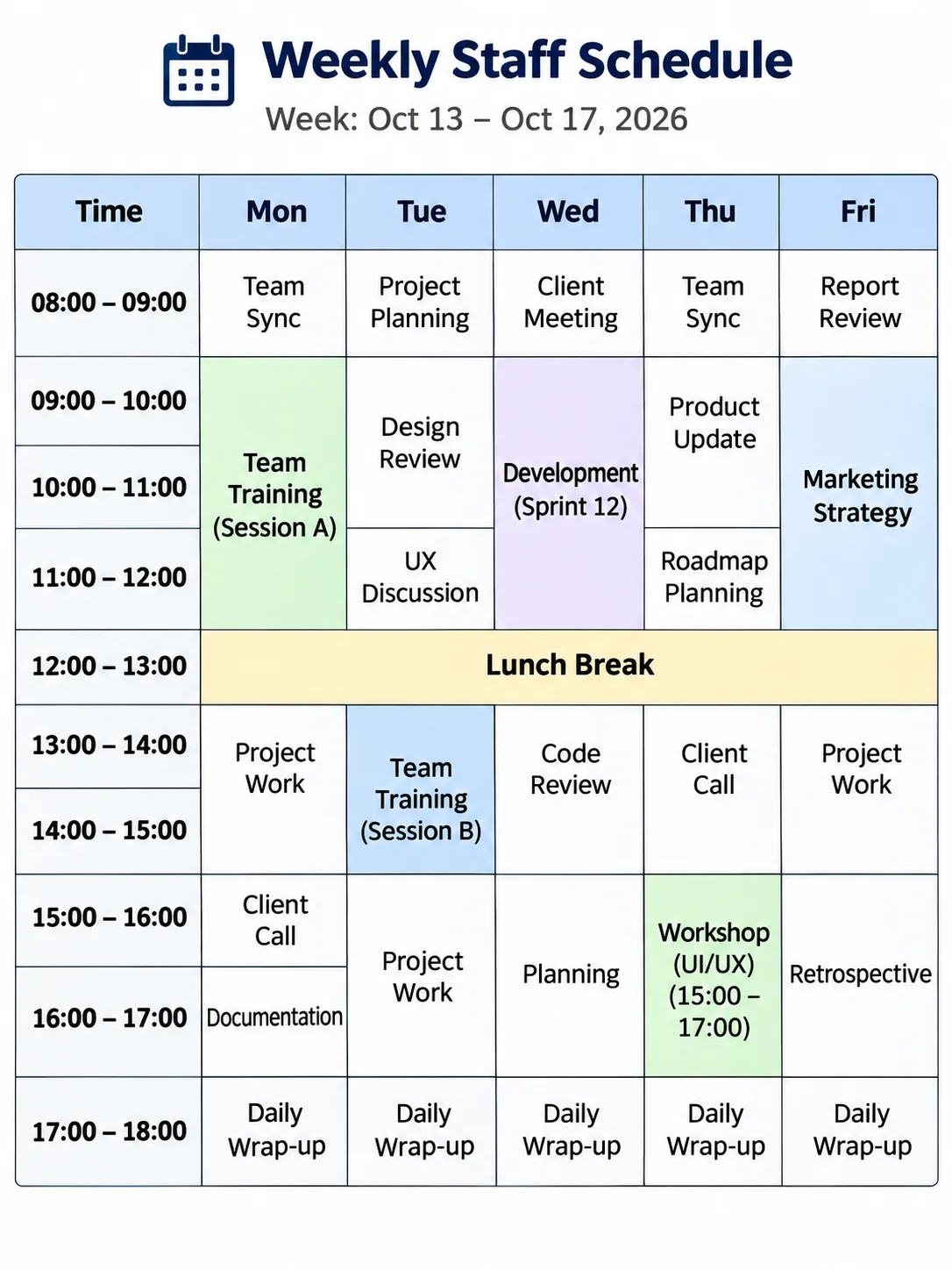
Originalbild: Wochenplan mit mehrstündigen Terminen und verbundenen Zellen.
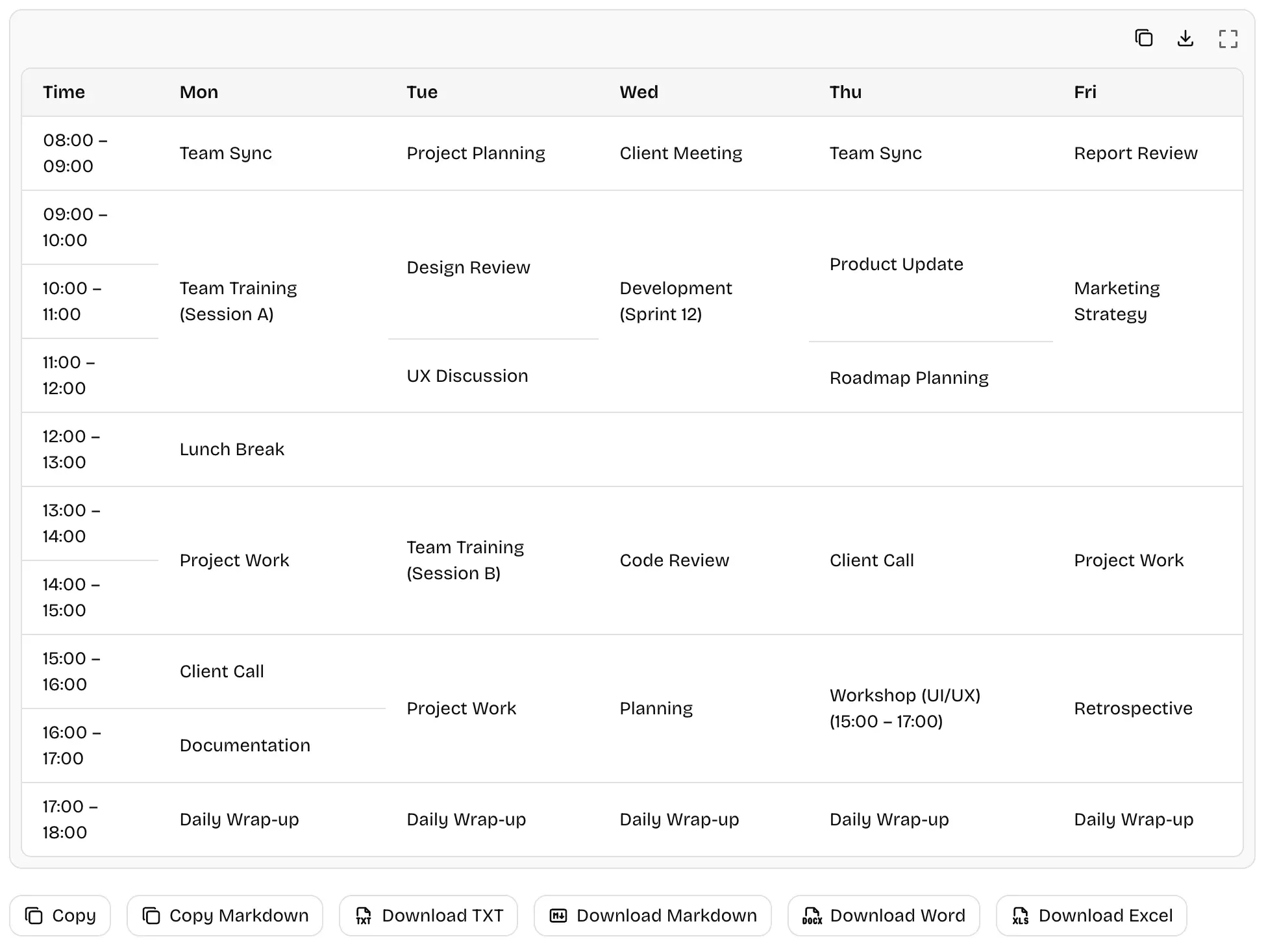
Beispielergebnis: gleiche Zeitfenster, Terminbezeichnungen und Positionen der verbundenen Zellen mit dem Original ab.
Geeignet für eine editierbare Tabellenstruktur. Ein sauberes Layout beweist keine korrekten Werte.
Nach der Erkennung können Sie die Tabelle auch als Excel-Datei (.xlsx) herunterladen. Zeilen, Spalten und verbundene Zellen bleiben erhalten; mehrere Tabellen werden auf getrennte Arbeitsblätter verteilt. Zellinhalte werden als Text gespeichert. Prüfen Sie Zahlen vor Berechnungen.
3. Structured Data: Bestimmte Datenfelder aus Bildern extrahieren
Bilddaten extrahieren — Bei Belegen, Formularen und Visitenkarten benötigen Sie oft nur Händler, Datum oder Betrag. Das Werkzeug kann relevante Felder automatisch auswählen oder Ihre vorgegebenen Felder auslesen und die Namen mit ihren Werten ausgeben.
Bei einem Kassenbon lassen sich Originalfoto und extrahierte Angaben wie Händler, Steuer und Gesamtsumme direkt vergleichen.
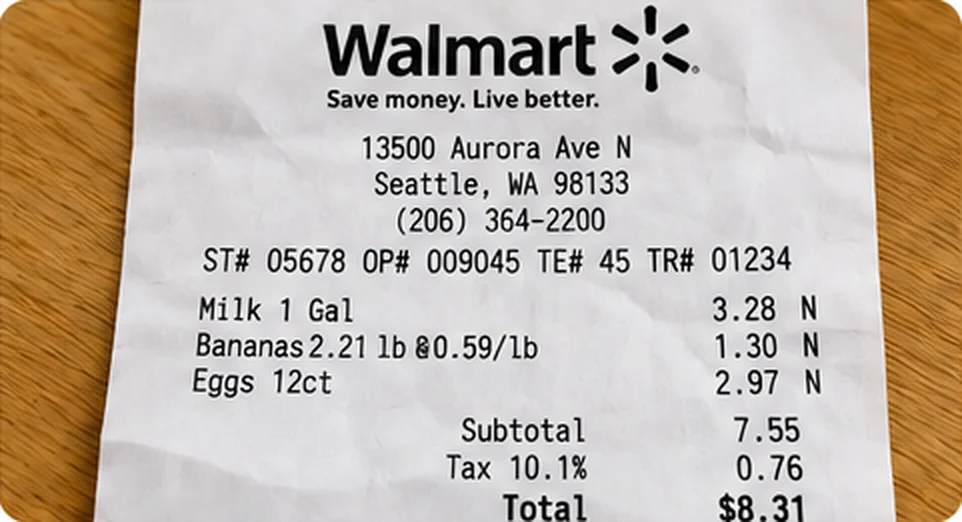
Originalbild: Händler, Steuer und Gesamtbetrag können wichtiger sein als alle Positionen.
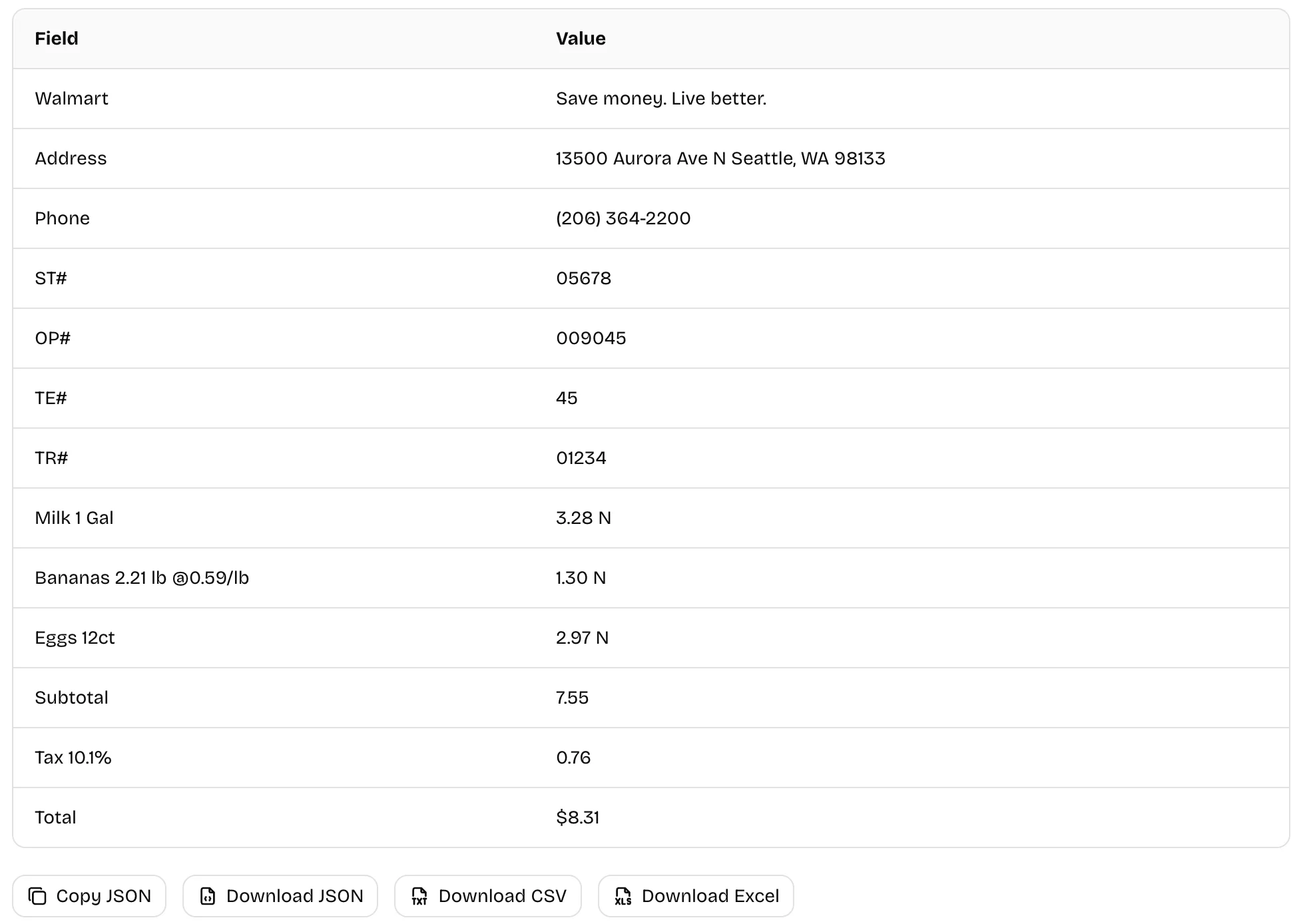
Beispielergebnis: gleichen Sie Datum, Beträge und unleserliche oder fehlende Werte mit dem Beleg ab.
Geeignet für Feld-Wert-Paare statt einer vollständigen Abschrift. Vergleichen Sie die Angaben mit dem Original.
Die extrahierten Daten lassen sich als Excel (.xlsx), CSV oder JSON herunterladen. In Excel stehen Feldnamen und Werte in zwei Spalten; das ursprüngliche Layout des Belegs wird nicht nachgebildet.
Spezielle Werkzeuge für Code und Mathematik
Neben der Texterkennung, der Tabellenumwandlung und einzelnen Datenfeldern können Sie auch Code und Formeln verarbeiten:
- Code aus Bildern extrahieren: Wandelt Code-Screenshots in bearbeitbaren Quelltext um; Einrückungen, Klammern und Symbole prüfen
- Formelbild in LaTeX umwandeln: Macht Formeln als LaTeX bearbeitbar; Indizes, Brüche und Operatoren prüfen
Es reicht nicht, Zeichen zu erkennen: Das Ausgabeformat muss für den nächsten Arbeitsschritt passen.
Wer profitiert von FreeAIOCR?
Lernende können Text aus fotografierten Notizen übernehmen, Bürokräfte Berichtsscreenshots in editierbare Tabellen verwandeln und bei Belegen oder Formularen lassen sich gezielt Datenfelder erfassen.
Fragen Sie sich vor der Auswahl: Brauche ich den ganzen Text, eine intakte Tabelle oder einzelne Felder? Das gewünschte Ergebnis ist wichtiger als die Art des Bildes.
Wichtige Einschränkungen
- Ergebnisse prüfen: Unschärfe, verdeckte Bereiche, Handschrift und komplizierte Layouts können zu Auslassungen, falschen Zahlen oder Strukturfehlern führen. Kontrollieren Sie wichtige Daten sorgfältig
- Ein Bild pro Vorgang im Web: Unterstützt werden PNG, JPEG, WebP, HEIC/HEIF und BMP bei höchstens 10 MB Originalgröße. Derzeit bietet die Website noch keinen direkten Upload ganzer PDFs oder die Verarbeitung mehrerer Bilder auf einmal
- Externe KI-Verarbeitung: Bilder werden über Googles kostenpflichtige KI-API verarbeitet. Der Anbieter kann gemäß seinen Bedingungen begrenzte Informationen speichern. Lesen Sie vor sensiblen Uploads die Datenschutzerklärung
Beginnen Sie beim gewünschten Ergebnis
Für Textbearbeitung öffnen Sie Bild zu Text; Für Zeilen und Spalten wählen Sie Bild zu Tabelle; Für bestimmte Felder nutzen Sie Bilddaten extrahieren.
Beginnen Sie mit einem Bild, auf dem der Text gut lesbar und vollständig ist. Vergleichen Sie das Ergebnis vor dem Kopieren oder Speichern mit dem Original.